Centro de ayuda
Compras
Las compras en Pvnube cumplen dos funciones principales:
- Ingresar existencias al inventario: permite dar entrada a los productos adquiridos para actualizar las existencias del almacén.
- Registrar el movimiento financiero correspondiente:
- Si la compra se pagó de contado, se genera un egreso.
- Si la compra se realizó a crédito, se registra una cuenta por pagar.
Estas dos acciones aseguran que tanto el inventario como la contabilidad queden actualizados correctamente dentro del sistema.
Emitir una compra
Dirígete al menú Compras y haz clic en Carrito de compras.
Una vez dentro del carrito:
- Selecciona el proveedor con el que realizarás la compra.
- En la barra de búsqueda, agrega los artículos que deseas adquirir.
- Si tu empresa utiliza multi-almacén, selecciona el almacén de destino donde se ingresarán las existencias.
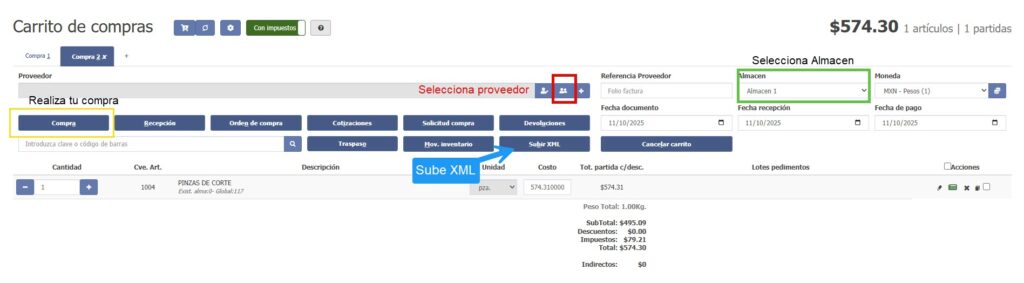
Una vez que los productos estén cargados en tu carrito, presiona el botón “Compra”.
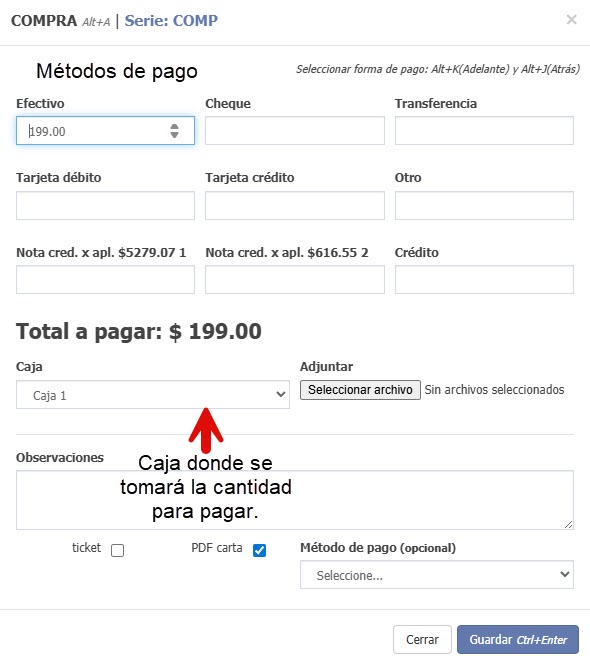
Al hacerlo, se abrirá una ventana donde deberás:
- Elegir el método de pago con el que se realizará la compra.
- Seleccionar la caja desde la cual se descontará el importe, en caso de que la operación sea de contado.
- Y si lo deseas puedes adjuntar un archivo a la transacción financiera que se reflejará en la caja desde donde se efectuó el pago.
Cálculo de precios
Al finalizar tu compra, aparecerá una ventana que mostrará el nuevo costo promedio de los productos incluidos. Desde esta pantalla podrás modificar los precios de venta de aquellos artículos configurados con cálculo manual de precios, ajustándolos fácilmente a tus políticas de márgenes.
Avanzar compras desde recepciones
Cuando avances una recepción hacia el carrito de compras y la conviertas en una compra, no se generará nuevamente el movimiento de entrada al inventario. Esto se debe a que dicho movimiento ya fue registrado durante la recepción.
Capturar compras automáticamente mediante factura
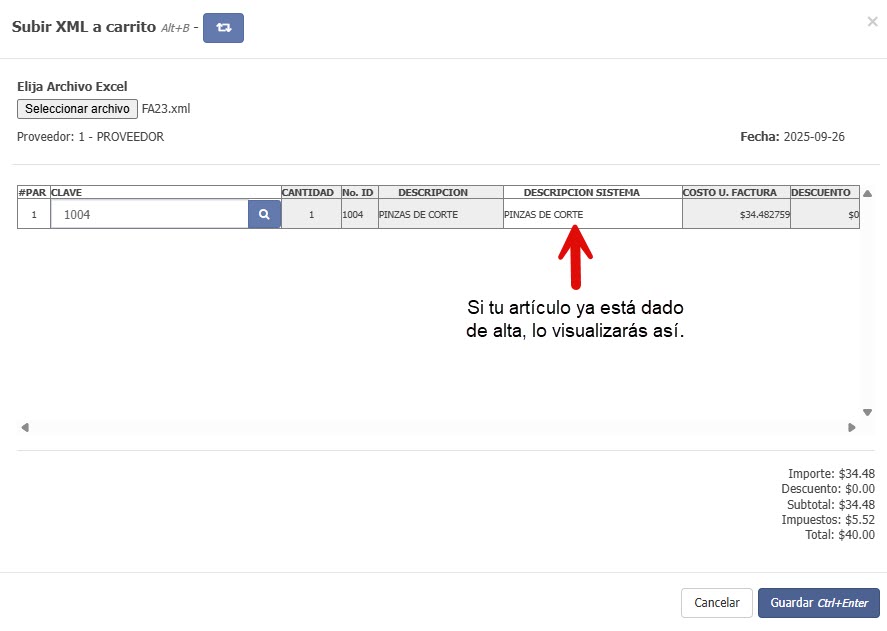
Con el fin de capturar rápidamente las partidas de una compra, puedes cargar un archivo XML en caso de que tu proveedor te haya facturado la compra.
- En el carrito, haz clic en el botón “Subir XML”.
- Se abrirá una ventana donde podrás seleccionar el archivo directamente desde tu explorador.
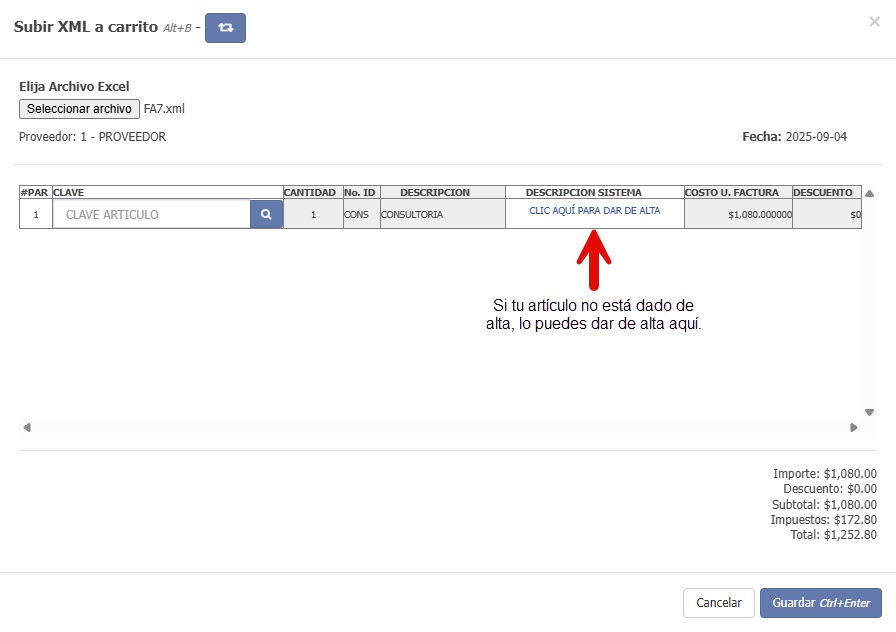
- Una vez cargado, Pvnube mostrará en pantalla la lista de productos detectados en el XML.
- Relaciona cada producto con la clave de inventario correspondiente.
- Si el producto aún no está dado de alta en Pvnube, presiona el botón “Agregar”. Esto te redireccionará al módulo de Inventario para registrarlo.
- Después de completar la relación de productos, presiona Guardar y continúa con el proceso explicado previamente para finalizar la compra.
Consultar compras
En el menú Compras, selecciona Compras. Te dirigirá a tus documentos de compras, donde podrás visualizar por proveedor, clave de documento, fechas, almacén de ingreso, totales y saldos.