Centro de ayuda
Corte de caja
El corte de caja permite registrar y validar todo el dinero que ingresó y salió durante el turno del cajero, conciliando efectivo, tarjetas, transferencias y otros métodos de pago. Además, ayuda a detectar faltantes o sobrantes, garantizar la transparencia en el manejo de valores y dejar la caja preparada correctamente para el siguiente turno o para el cierre del día.
1. Configuración
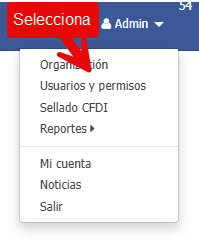
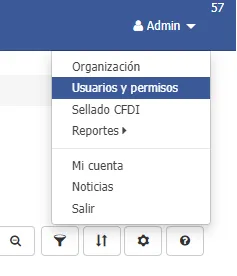
Para habilitar el corte de caja en PVNube, inicia sesión con un usuario administrador y dirígete a tu nombre de usuario ubicado en la esquina superior izquierda. Luego, entra en Usuarios y permisos. Aquí aparecerán todos los usuarios contratados.
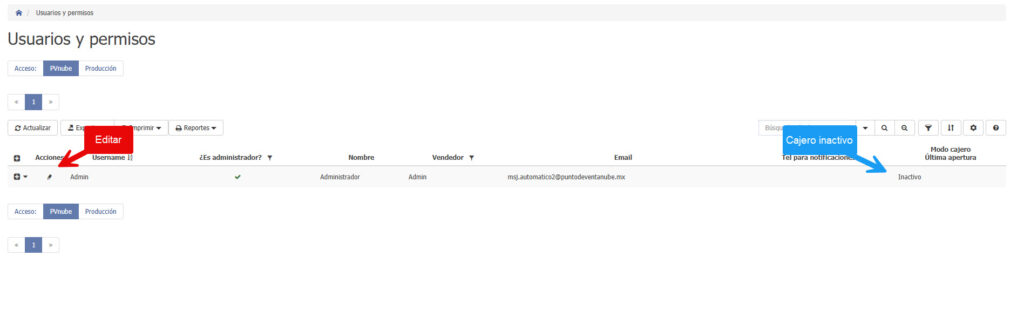
Ubica el usuario al que activarás el modo cajero, presiona Editar y se desplegará una ventana con las pestañas: Datos generales, Email, Defaults, Restricciones, Series y Producción.
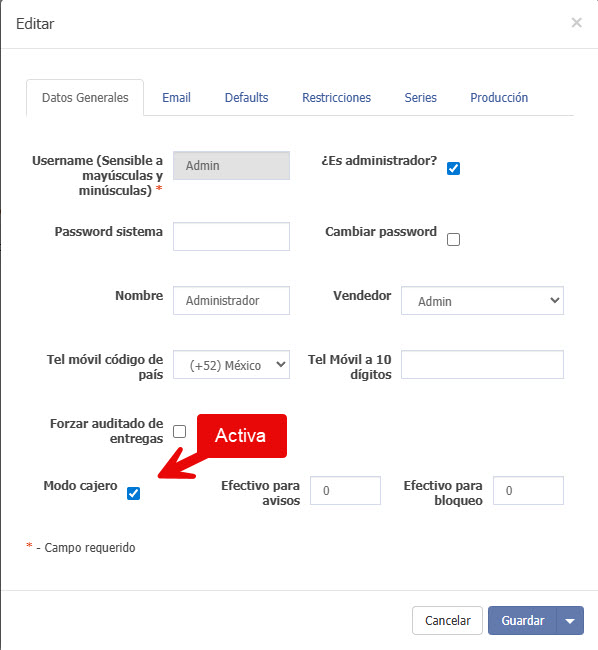
En Datos generales, baja hasta encontrar Modo Cajero y marca el check. Confírmalo presionando OK.
Opcionalmente puedes activar alertas de seguridad para que el sistema te avise cuando un cajero tenga determinada cantidad de efectivo en su caja y se requiera hacer un retiro de seguridad de efectivo. Si deseas aprender como configurarlo haz clic aquí: Configurar alertas para retiros de efectivo.
Preferentemente verifica la caja en donde se acumularán los ingresos del cajero y desde donde se cargarán los gastos que registre.
Para ello ingresa en la pestaña Defaults, elige Caja ingresos y Caja egresos (normalmente será la misma), y guarda los cambios.
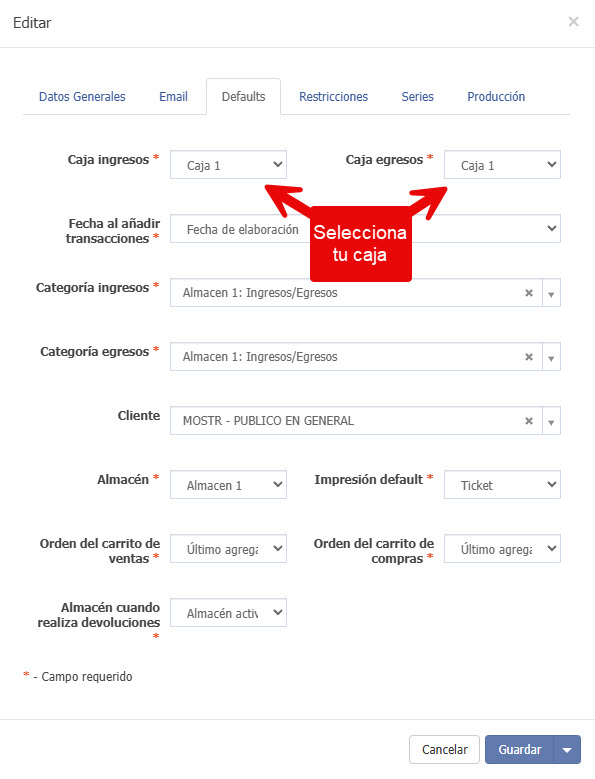
¡Listo! Se ha configurado correctamente el corte de caja para ese usuario. A continuación se describe como el usuario debe operar con este esquema.
2. Apertura de caja
El usuario debe ingresar a Pvnube normalmente y en el carrito de ventas, el sistema mostrará automáticamente un mensaje de apertura de caja con el vendedor, caja y fecha de apertura.
Puede ingresar opcionalmente un fondo inicial y aceptar. Verá la confirmación de que la apertura fue correcta.
✏️ Dato: antes de abrir caja, el ícono de corte estará en rojo, lo que impide realizar ventas si está cerrada.
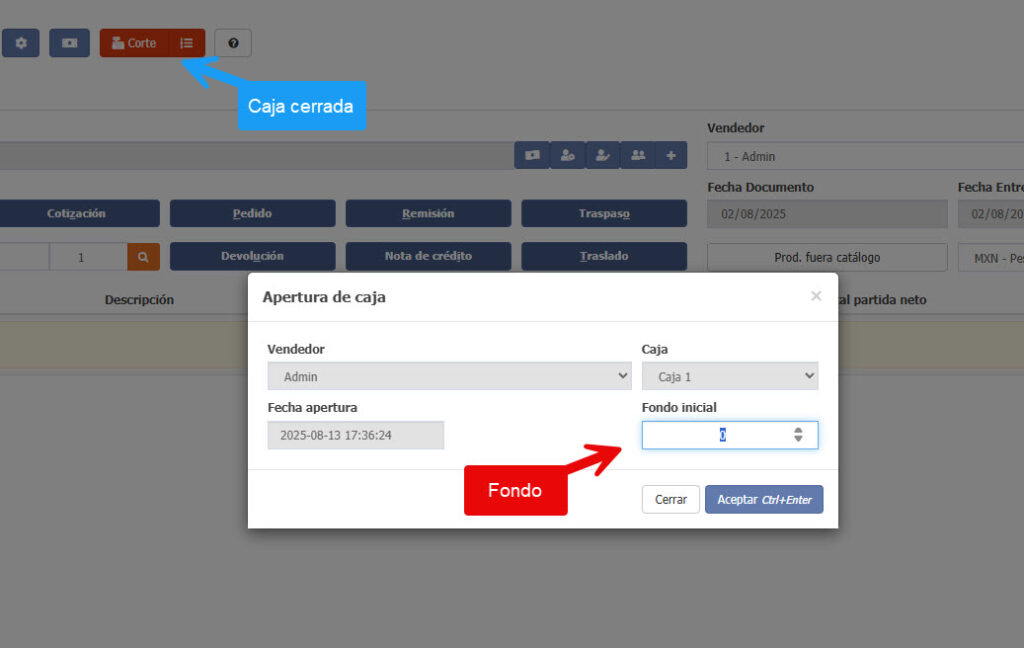
3. Consultar un corte de caja activo
Cuando el ícono de corte esté en verde, el corte de caja estará activo. A partir de ahí, cada venta quedará registrada.
✅ Si quieres consultar la venta del día, presiona Corte para ver el desglose de operaciones:
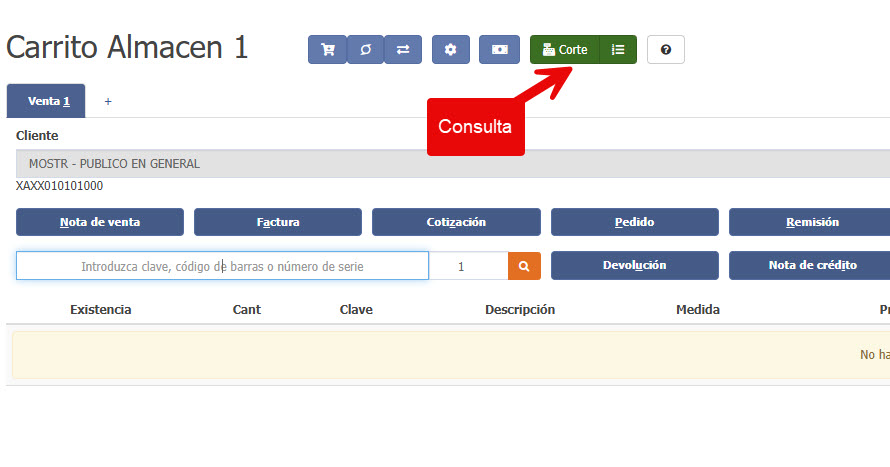
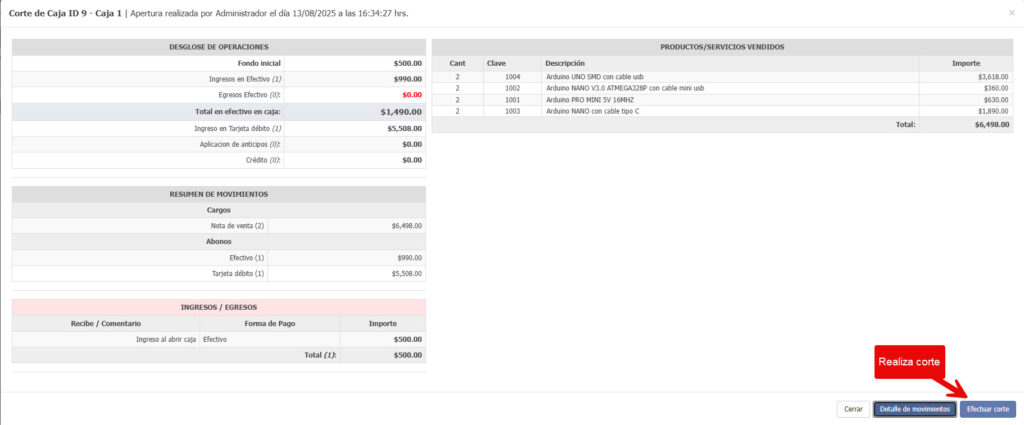
Ahí podrá consultar datos como:
- Fondo inicial
- Ingresos y egresos en efectivo
- Ingresos por tarjeta, transferencia, cheque u otros medios
- Aplicación de anticipos y ventas a crédito
- Resumen de movimientos (cargos y abonos)
- Resumen de productos o servicios vendidos
4. Cierre de caja
Para cerrar la caja, presiona Corte y luego Efectuar corte. Esto abrirá la ventana Cierre de caja con el arqueo de dinero.
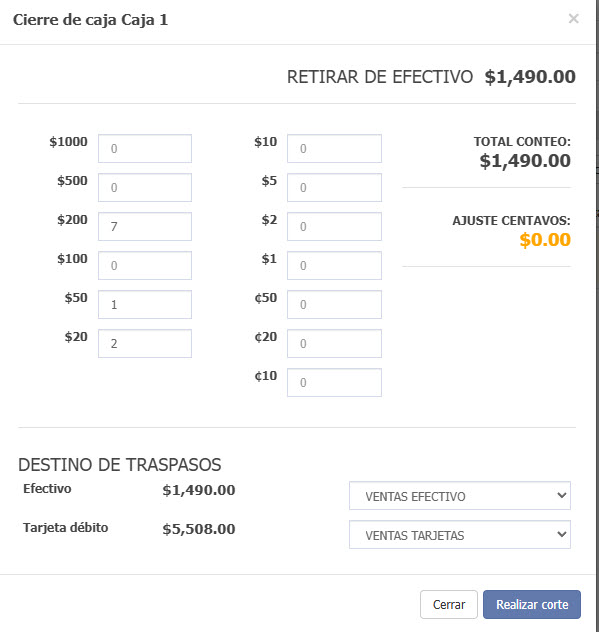
4. Destino de traspasos
4.1 Registrar egreso
Esta opción genera un egreso automático y finaliza el ciclo de la caja.
Ejemplo: Si un cajero acumuló $5,000 pesos durante el día, al hacer el corte y elegir Registrar egreso, se crea un egreso que cuadra el total de la caja.
4.2 Seleccionar otra caja
Con esta opción se genera un traspaso de dinero hacia la caja que indiques. Posteriormente, una tercera persona deberá aceptar el traspaso desde el módulo de Finanzas.
Este método es ideal cuando utilizas el módulo de transacciones, ya que refleja lo que ocurre en la operación real: el efectivo se entrega a un administrador o los cobros con tarjeta se transfieren de la terminal bancaria a la cuenta correspondiente.
Veamos los siguientes ejemplos prácticos de como traspasar el corte hacia otras cajas:
Juanita realiza su corte de caja que refleja tener:
- Efectivo: $5,000: Como Juanita realmente entrega esto a su jefe se registra un traspaso a una caja llamada “Administrador”.
- Tarjetas de débito: $2,000: Este dinero se verá reflejado al próximo día en el banco por lo que Juanita registra un traspaso a una caja llamada “BBVA”
- Tarjetas de crédito: $3,000: Al igual que el importe anterior registra un traspaso a la caja “BBVA”
- Transferencias: $10,000: Este dinero se vió reflejado el mismo día en el banco por lo que ella traspasa este “dinero virtual” a la caja “BBVA”.
- Cheque: $1,500: Este dinero también se vió reflejado el mismo día por lo que ella lo traspasa a la caja “BBVA”.
Al día siguiente, el jefe ingresa a Pvnube y accede al módulo Finanzas > Aceptar traspasos, donde debe validar los traspasos de dinero que Juanita generó durante su corte de caja.
Primero, revisa la bolsa de efectivo y, si coincide con el monto registrado, acepta el traspaso.
Luego, entra a la banca en línea de BBVA para verificar el depósito en firme del cheque, así como las transferencias recibidas. Una vez confirmados, procede a aceptar el traspaso correspondiente.
Finalmente, valida los importes de tarjetas de débito y crédito y acepta ambos traspasos. En este caso, ajusta la fecha de ingreso, ya que el cobro se registró el lunes, pero el banco lo refleja hasta el martes.
💡 Pvnube permite configurar el desglose de ciertas formas de pago para que los traspasos se realicen por pago individual y no de forma consolidada.
Este ajuste es útil para empresas que manejan más de una cuenta bancaria para la recepción de transferencias. En lugar de que, durante el cierre de caja, aparezca la suma total de las transferencias cobradas, el sistema permite traspasarlas una por una. Así, puedes seleccionar fácilmente a qué banco se depositó cada pago.
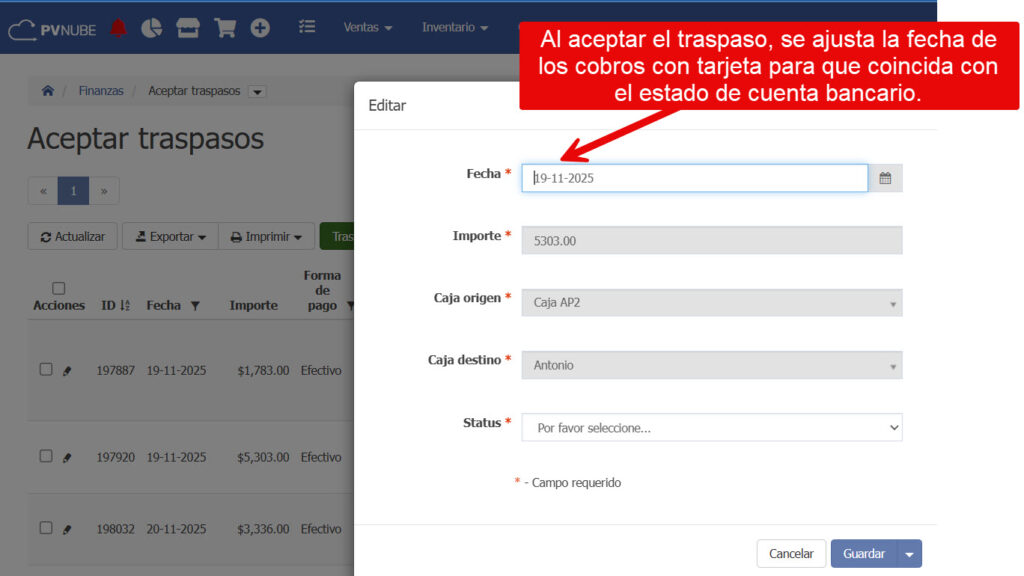
5. Consultar un corte de caja
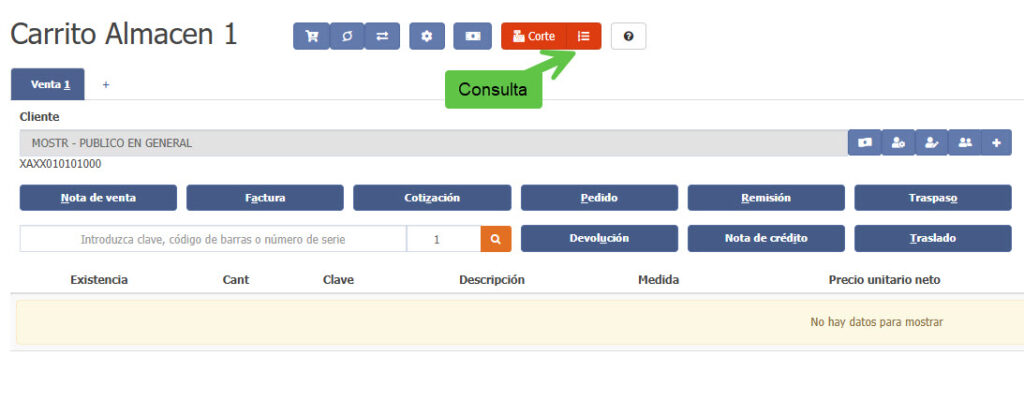
Desde el carrito de ventas, ve a Corte de caja y presiona el botón junto al ícono de tres líneas horizontales.
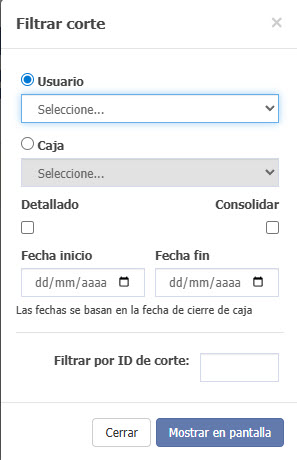
En la ventana Filtrar corte, puedes buscar por:
- Usuario o caja
- Fechas de inicio y finalización
- Número de ID del corte (que viene impreso en cada corte de caja)
Opciones:
- Detallado: Muestra todos los movimientos generados durante el corte.
- Consolidado: Suma los cortes seleccionados en el filtro.
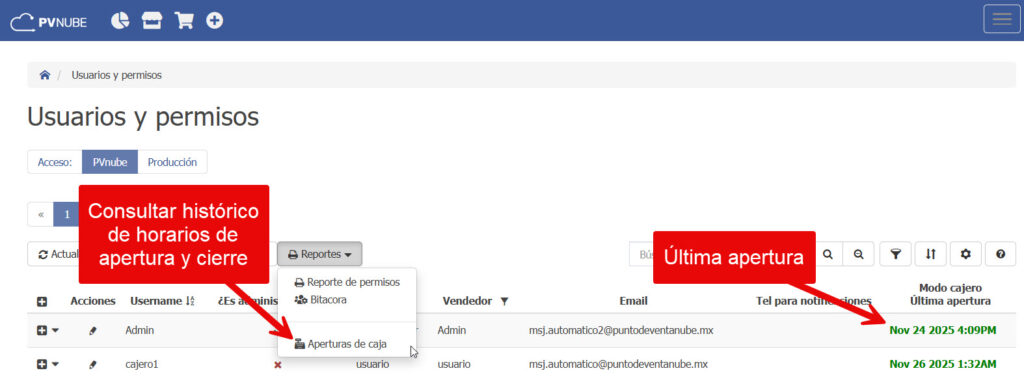
6. Consultar el historial de horarios de aperturas y cierres de caja
Con el usuario administrador dirigete a usuarios y permisos
En la columna: Modo cajero última apertura podrás observar la fecha y hora de última apertura de caja, y en el menú Reportes/Aperturas de caja podrás consultar el histórico de fechas y horas en los que cada usuario abrió y cerró su caja.