Centro de ayuda
Nota de venta
La nota de venta en PVNUBE es un documento que te permite registrar y controlar las operaciones de venta de manera sencilla. A través del carrito de ventas puedes agregar artículos, asignar clientes, definir métodos de pago y generar tu comprobante en formato ticket o PDF.
Al guardar una nota de venta ocurrirán las siguientes movimientos:
- Se disminuirá la existencia de las cantidades vendidas (Salida de inventario).
- Se generará un ingreso de dinero (si se pagó de contado) o una cuenta por cobrar (si se entregó a crédito).
1. ¿Cómo realizar una nota de venta paso a paso?
1.1 Accede al carrito de ventas
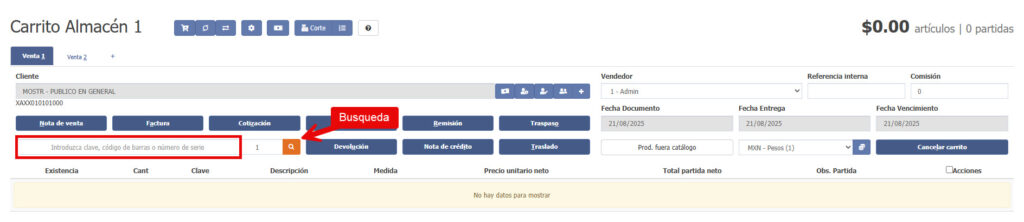
Ingresa al carrito e introduce los artículos a vender. Puedes hacerlo mediante:
- Clave del artículo
- Código de barras
- Número de serie
- Búsqueda con el botón de lupa
1.2 Buscar artículos desde el catálogo
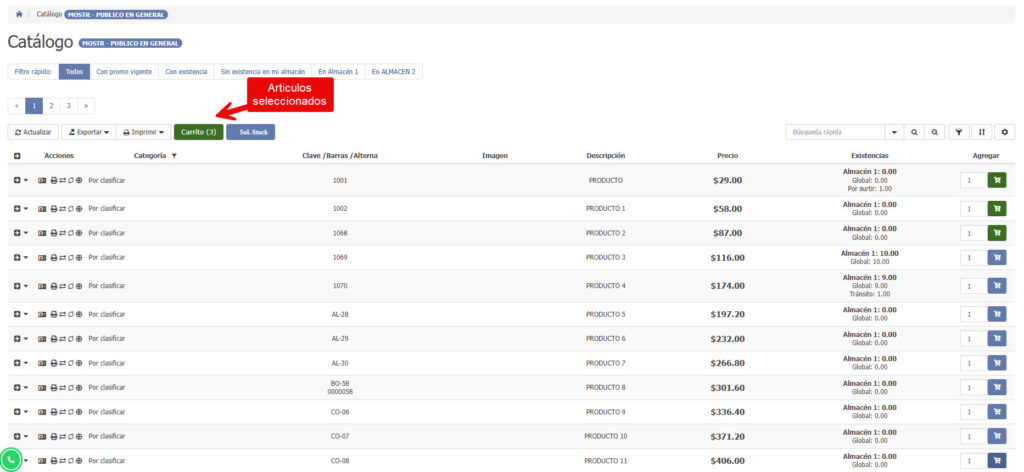
También puedes usar el ícono de tienda para abrir el catálogo. Aquí encontrarás clave, descripción, existencia y precio de venta. Con el botón de carrito, agrega los productos directamente. En la parte superior aparecerá el total de artículos seleccionados.

1.3 Seleccionar cliente y método de pago
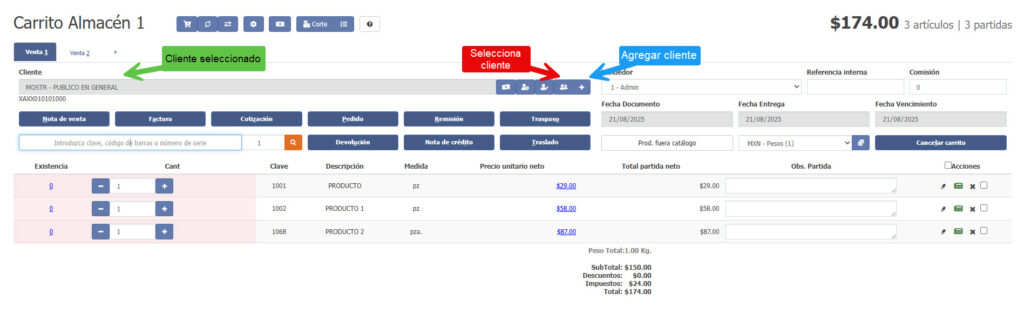
- Si la venta es a público en general, este será el cliente predeterminado.
- Si deseas cambiarlo, da clic en Seleccionar cliente o agrega uno nuevo con el botón Agregar cliente.
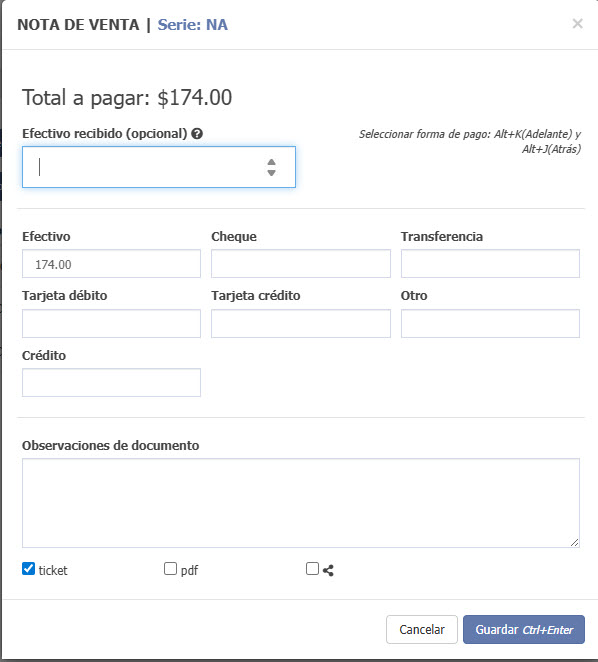
- Presiona Nota de venta para desplegar los métodos de pago.
- Un tip: si tu pago no es en efectivo, da clic en el nombre del método para trasladar automáticamente la cantidad.
- Puedes añadir observaciones y elegir el formato de impresión (por defecto en ticket).
1.4 Finalizar la nota de venta
Una vez confirmada, el carrito se vaciará y tu venta quedará registrada.
2. Histórico de notas de venta
Para consultar tus documentos:
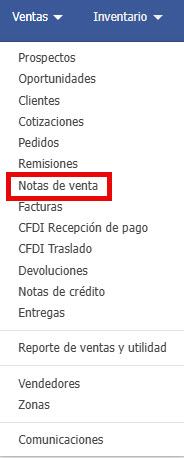
- Dirígete al menú Ventas > Notas de venta.
- Se mostrará una lista ordenada desde la más reciente hasta la más antigua.
- Aquí verás información clave como: número de documento, cliente, subtotal, impuestos, totales, forma de pago, vendedor y más.
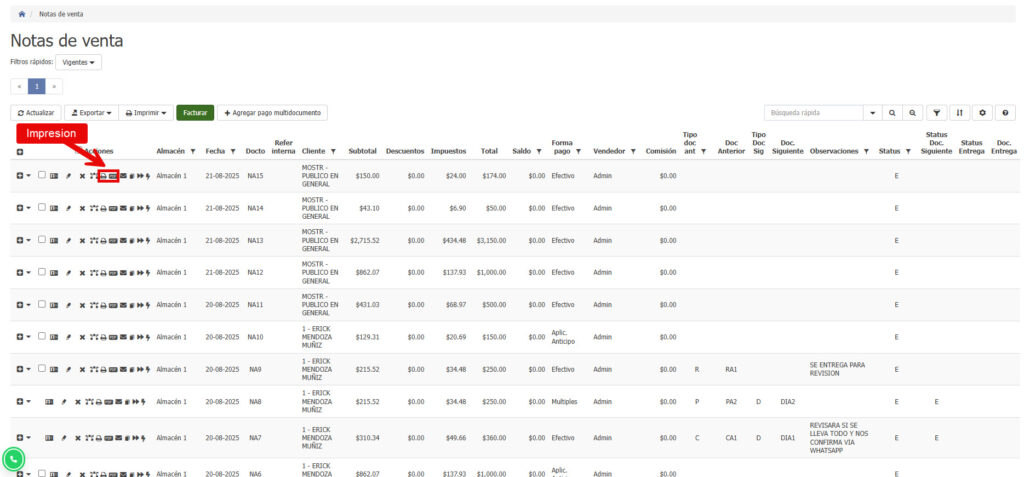
Además, desde Acciones podrás:
- Reimprimir tu nota en tamaño ticket (ícono de impresora).
- Descargar en PDF en tamaño carta.