Centro de ayuda
Escalas y promociones
La Configuración de escalas y promociones es una herramienta fundamental para gestionar descuentos, precios especiales y campañas temporales de forma estratégica. Esta opción permite establecer promociones basadas en fechas o productos específicos. Además, la Configuración de Promociones se sincroniza automáticamente con el catálogo y el carrito de compra. Esto facilita una experiencia de venta clara y ordenada.
Tipos de promoción que puedes aplicar
.png)
Ofertas
Aplica un descuento directo, por ejemplo, el 10% de descuento general, ideal para liquidar stock usando la funcionalidad de Configuración de Promociones en el sistema.
Pasos a seguir:
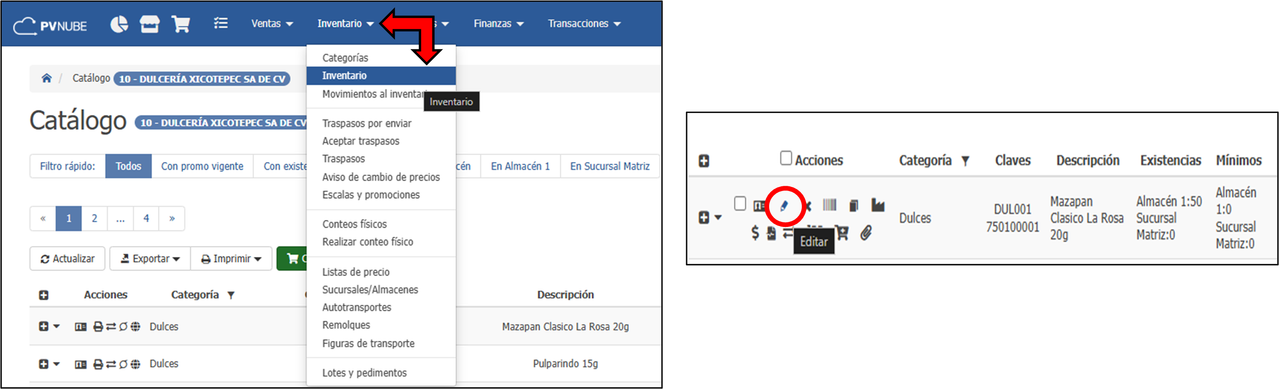
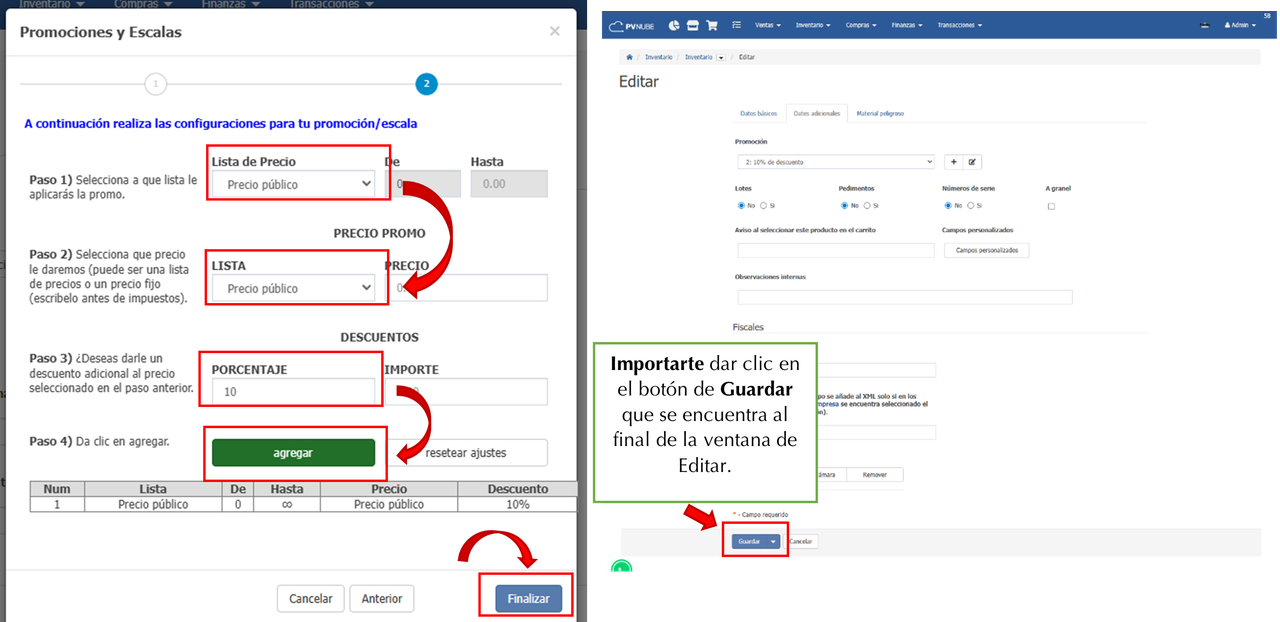
- Paso 1: Accede al menú inventario y da clic en inventario, al ingresar elige el producto que se desee aplicar el descuento, y de clic en el boton de Editar.
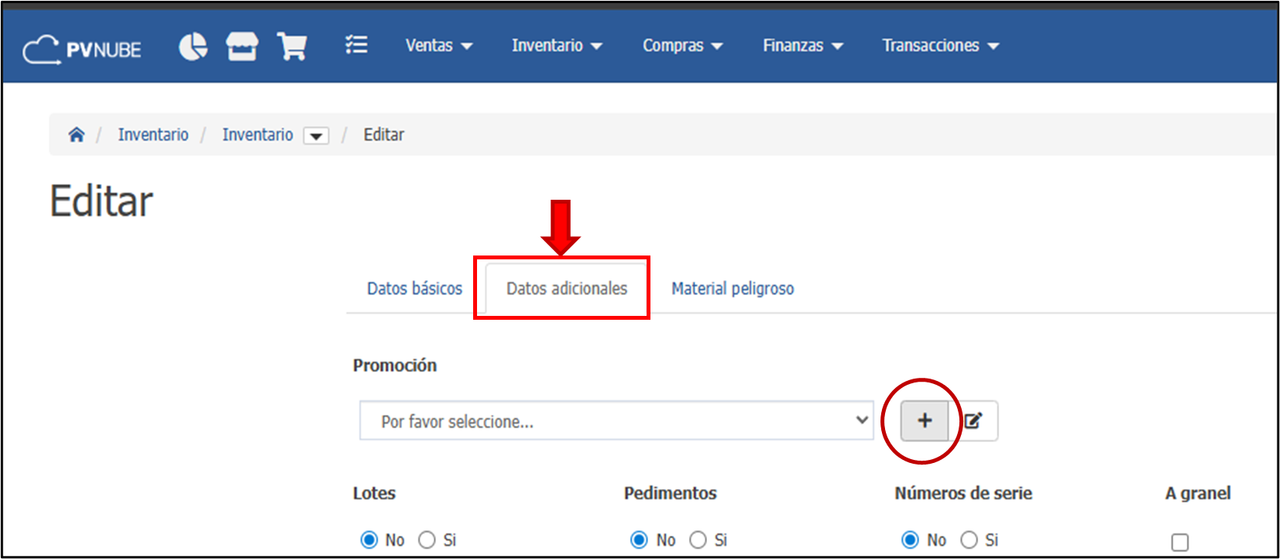
- Paso 2: Dirígete a la pestaña de datos adicionales y da clic en el botón de “+” que se encuentra a un costado de Promoción.
- Paso 3: Aparecerá la siguiente ventana, coloca el nombre de la promoción y en el apartado Tipo de Promoción selecciona la opción Oferta. Después, da clic en Siguiente.
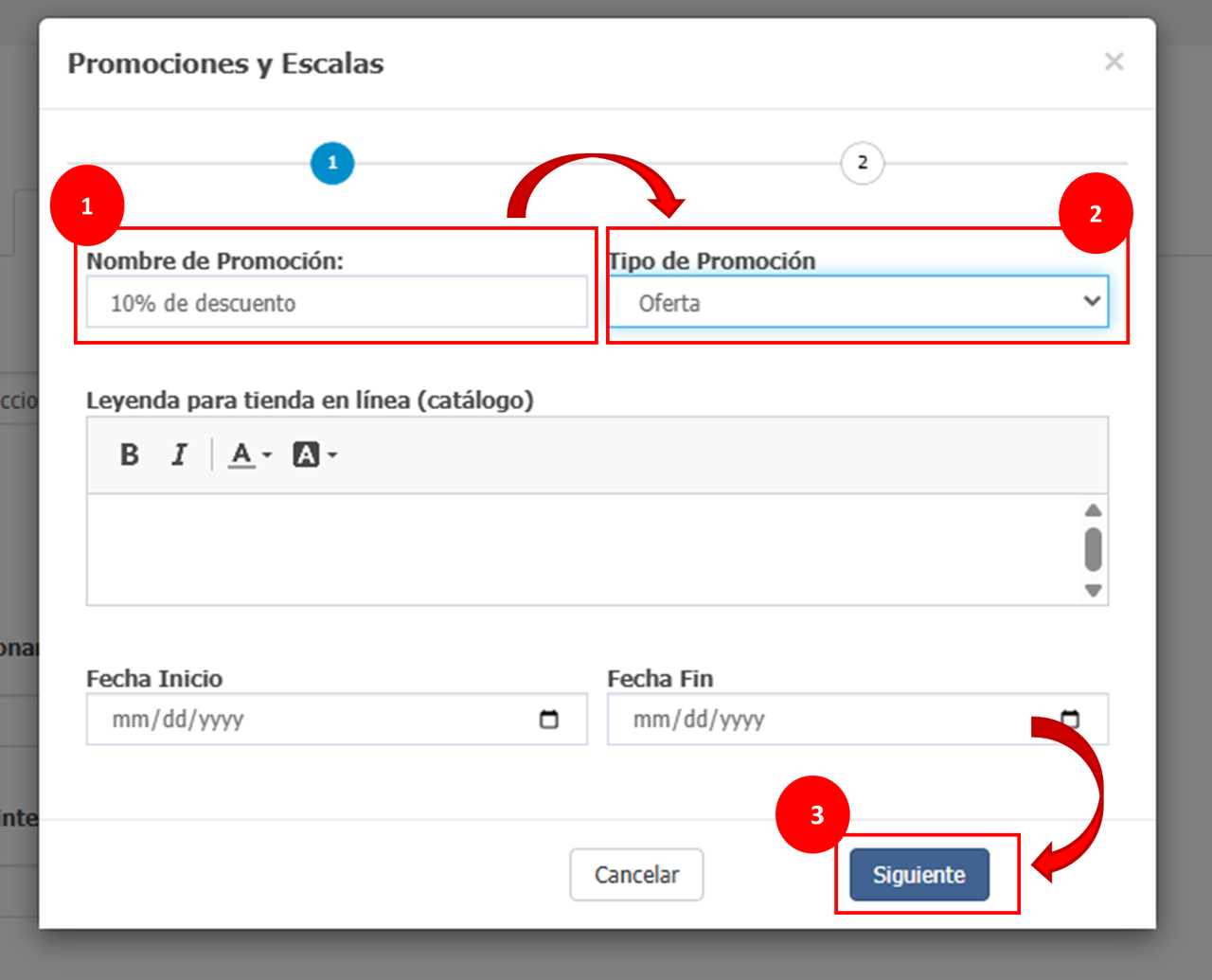
Nota: puedes elegir las fechas donde inicia tu oferta y cuando termina. Así puedes programar promociones directamente en la Configuración de Promociones que ofrece esta herramienta.
- Paso 4: Selecciona una lista de precios en la que se aplicará el descuento. Posteriormente escoge el precio que se le otorgará, puede ser un precio fijo o una lista. Después coloca el porcentaje de descuento ejemplo del 10%. Da clic en el botón Agregar y Finalizar.
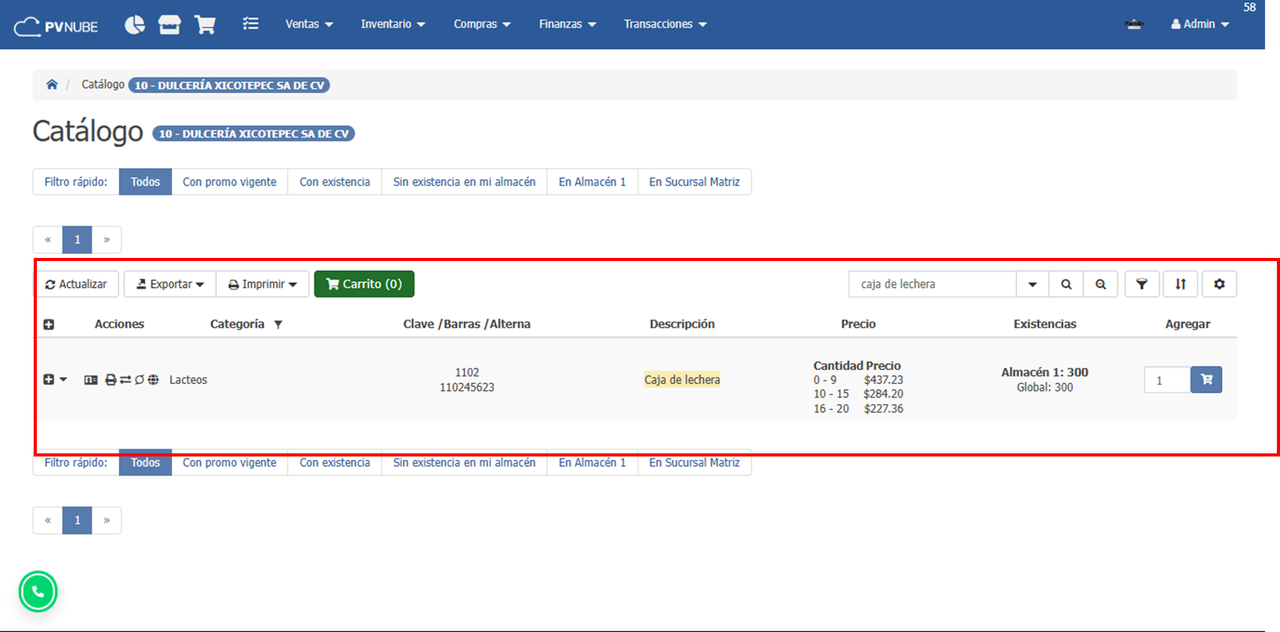
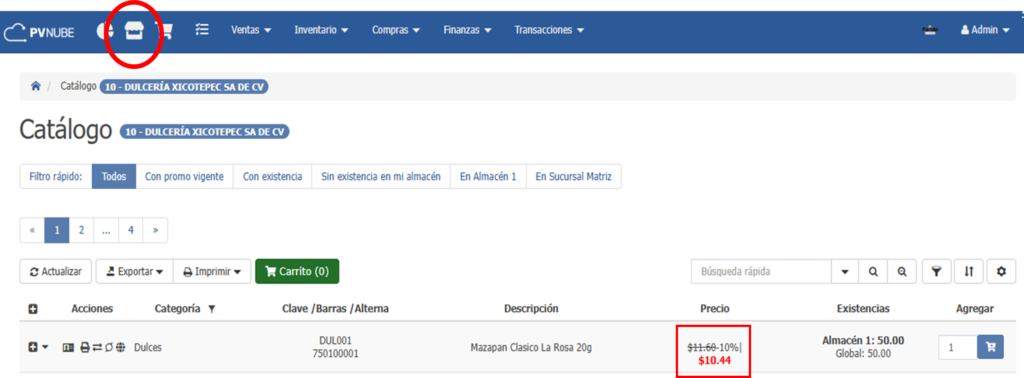
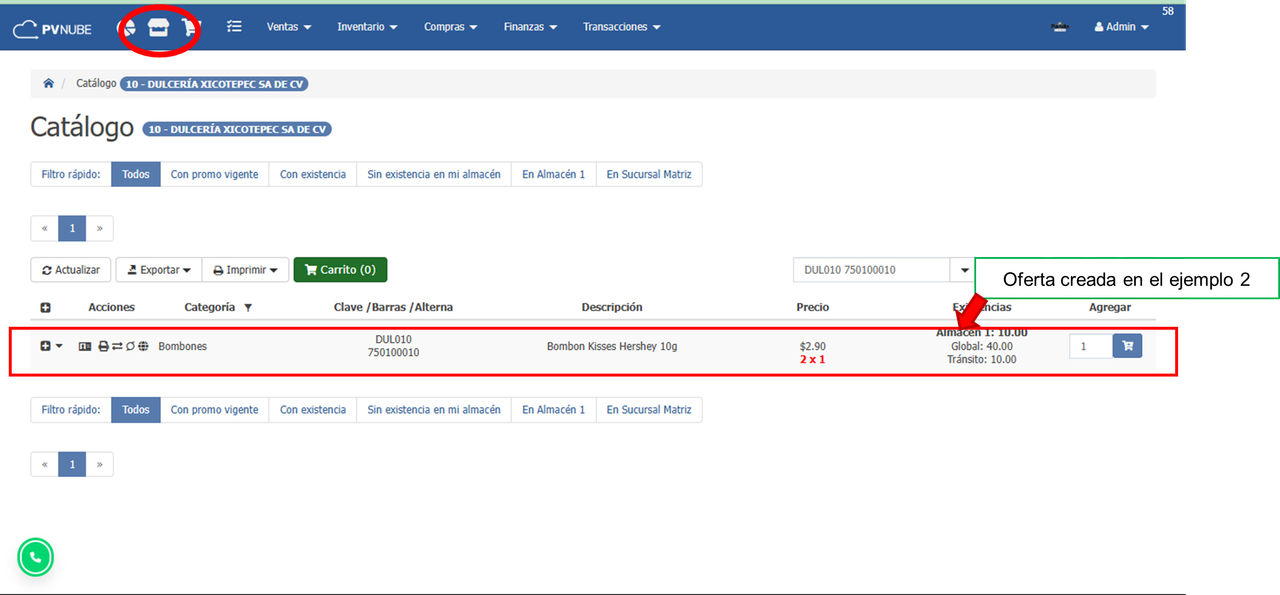
- Paso 5: Puedes visualizar tu oferta en el catálogo o al seleccionar el producto en el carrito de venta.
Compra X al precio de Y.
Crea una promoción de tipo Compra X al precio de Y desde el menú Escalas y promociones.
Pasos a seguir:
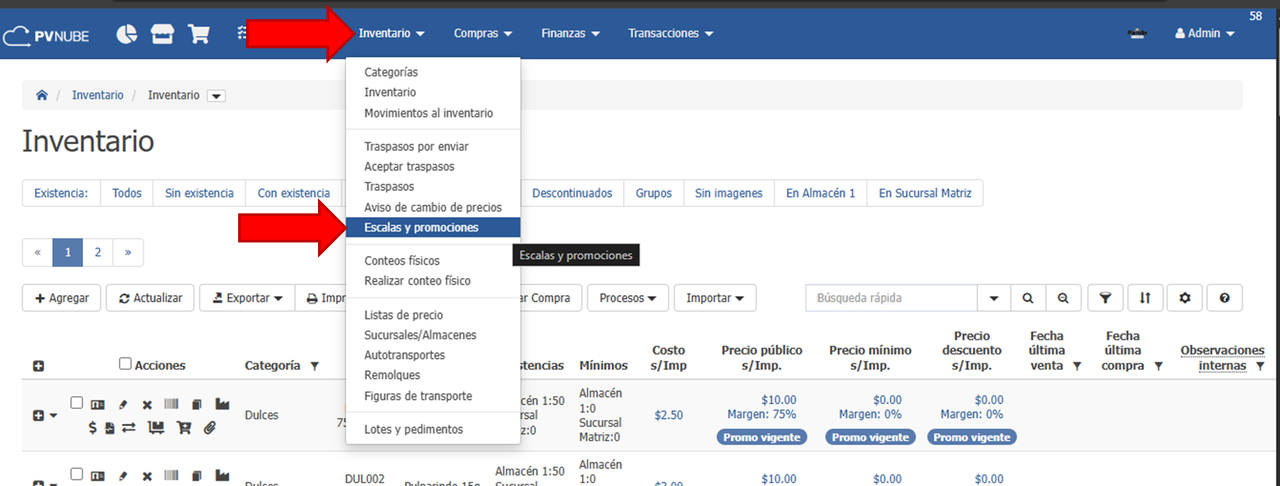
- Paso 1: Otra manera de crear una promoción es desde el apartado Escalas y promociones, que se encuentra en el menú de Inventario.
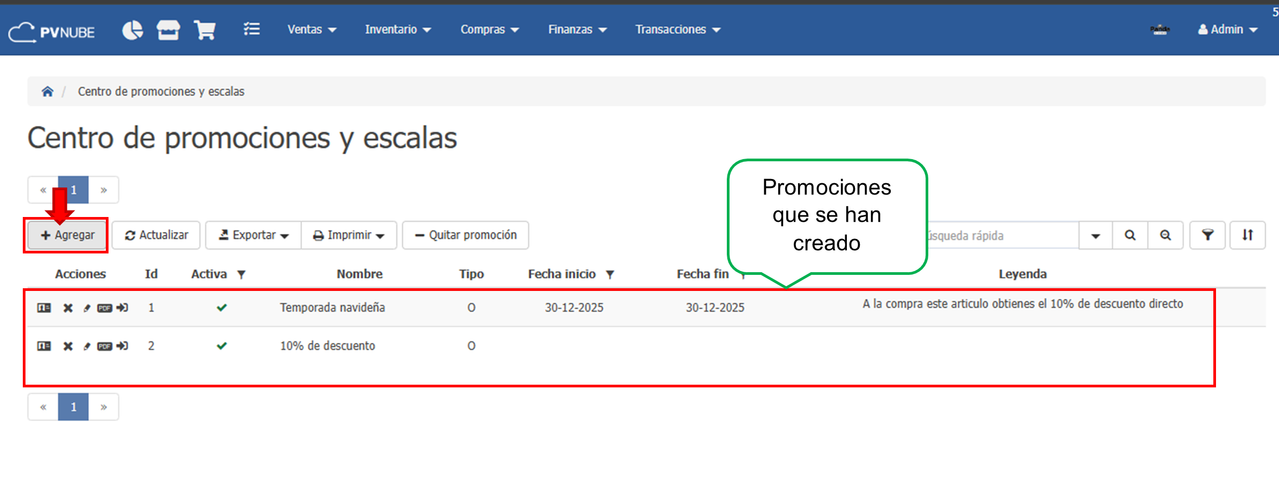
- Paso 2:En este apartado encontrarás las promociones que se han creado, aquí mismo las puedes editar. Además, para crear una nueva promoción puedes dar clic en el botón de Agregar.
- Paso 3: Al dar clic en agregar te aparecerá la siguiente ventana, coloca el nombre de tu promoción y en Tipo de Promoción elige la opción Compra X al precio de Y. Si gustas puedes agregar un mensaje para identifica tu promoción o asignar una fecha de inicio y una de fecha de fin. A continuación, da clic en siguiente.
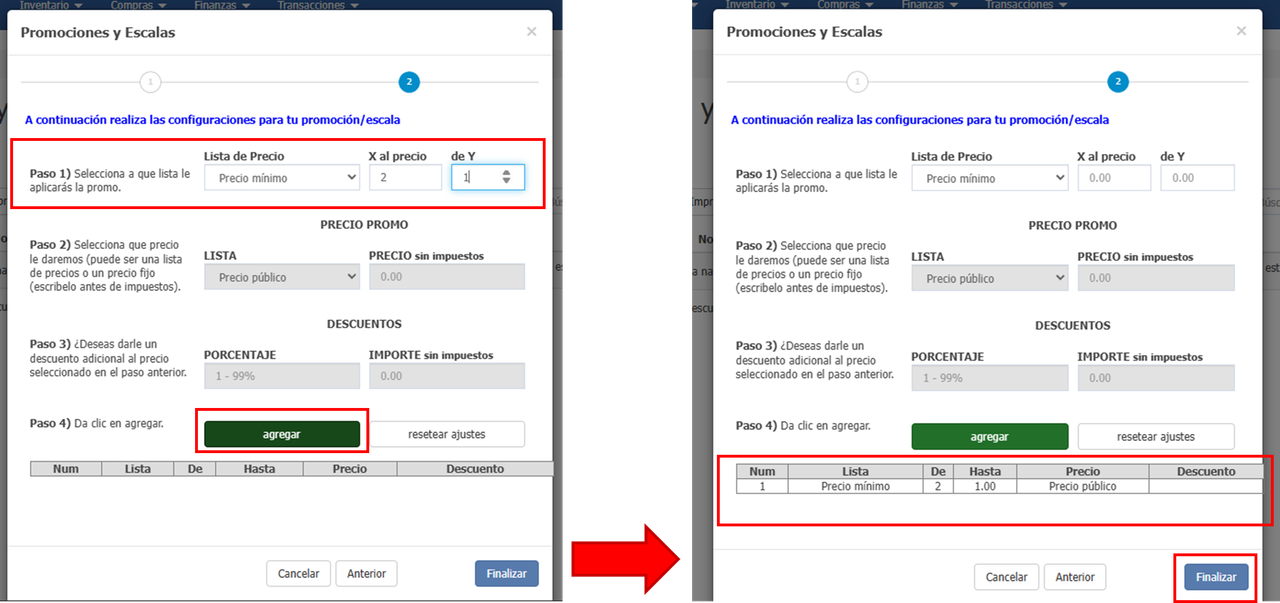
- Paso 4: Selecciona la lista de precio a la que se le aplicará la promoción y define “X al precio” “Y”. En este ejemplo se ocupó “2 al precio de 1”. Da clic en el botón verde que dice agregar y posteriormente en el botón Finalizar.
- Paso 5: Al dar clic en finalizar saldrá una ventana como se muestra en la imagen. Ahí podrás elegir una “categoría” completa de productos a la cual le puedes agregar la promoción.
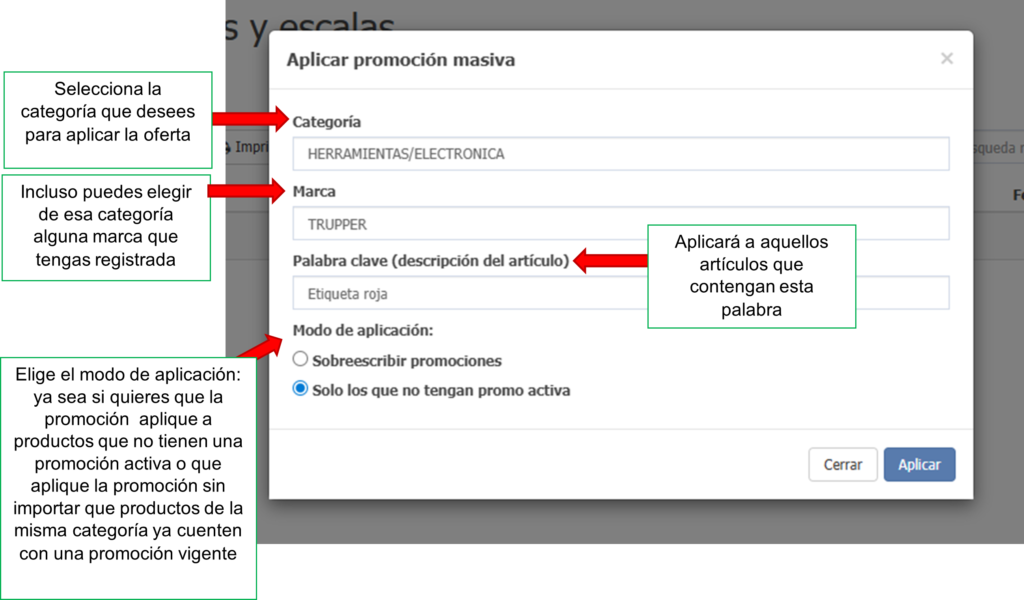
Nota: es opcional llenar los datos de esta ventana, ya que puedes establecer una promoción sin seleccionar la categoría de productos y asignarlas individualmente solo a ciertos artículos de la siguiente manera.
Asignar escala o promoción a ciertos artículos del inventario
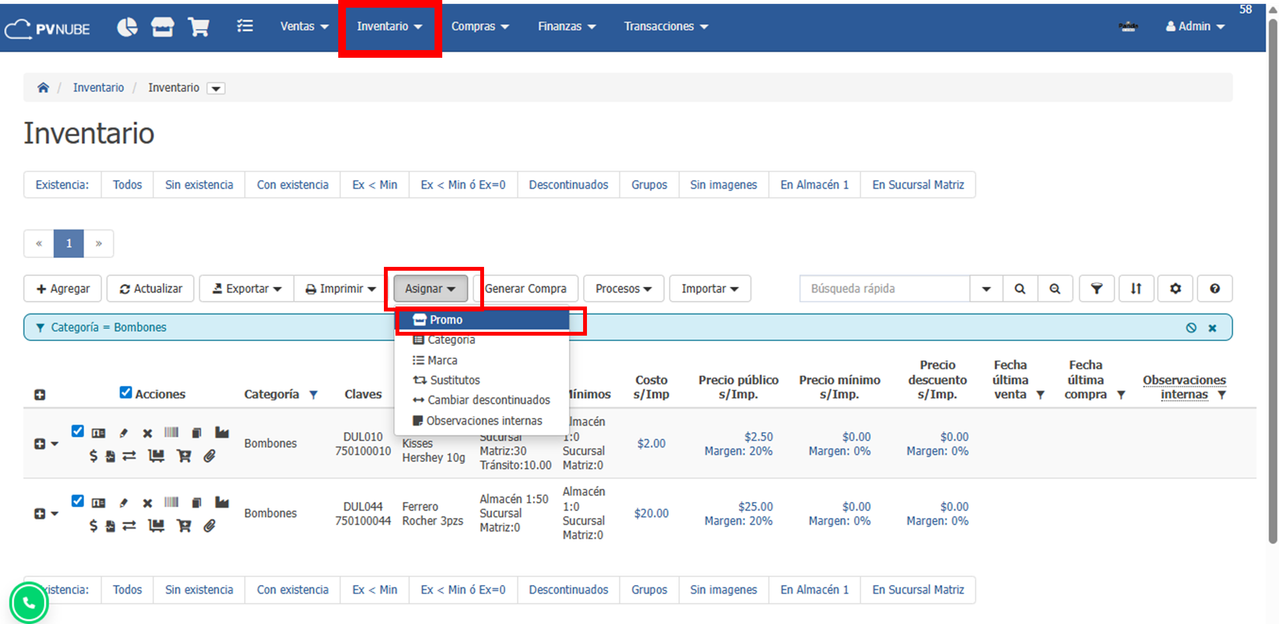
- Paso 5.1: Dirígete al menú de Inventario y da clic en Inventario. Estando allí selecciona los artículos a los que deseas asignar la promoción. Da clic en el botón asignar y elige la opción Promo.
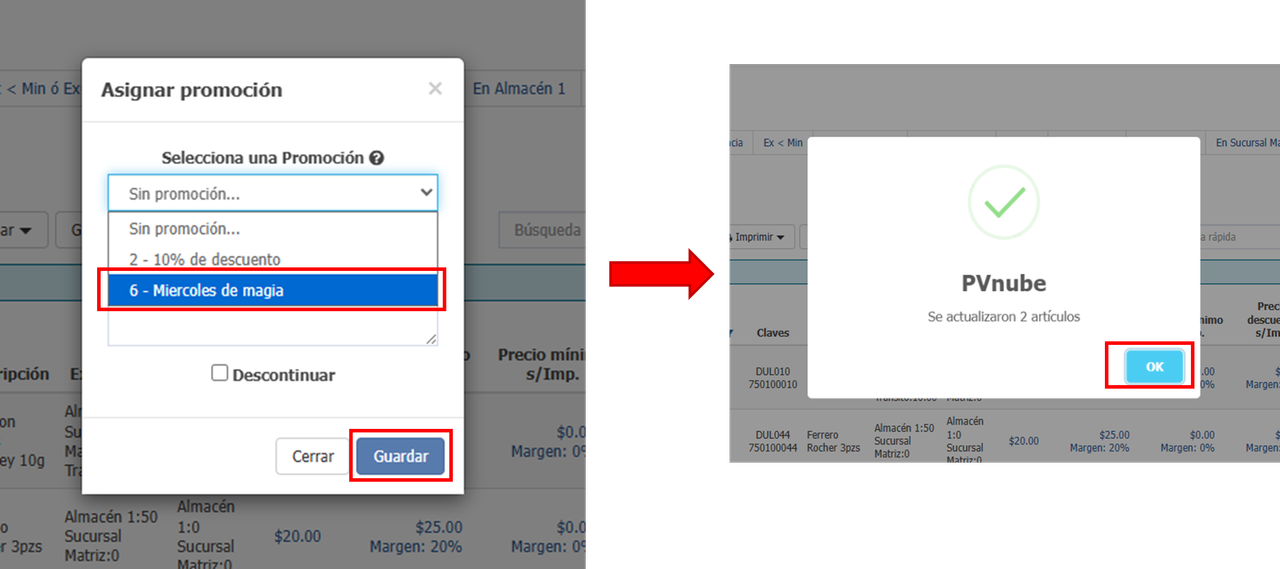
- Paso 5.2: Aparecerá la siguiente ventana y elige la promoción ya establecida. Da clic en el botón “Guardar” y listo, tu promoción ya está aplicada.
- Paso 6: Puedes visualizar tu promoción de las formas mencionadas anteriormente (catálogo, carrito de ventas o en la ventana de Escalas y promociones) para comprobar la Configuración de Promociones en acción.
Escalas
El manejo de precios por escala es una estrategia de fijación de precios en la que el precio unitario de un producto o servicio cambia según la cantidad comprada.
A mayor volumen, menor precio por unidad; a menor volumen, mayor precio por unidad.
¿Cómo funciona?
Se definen rangos o escalones de cantidad, y cada rango tiene un precio distinto.
El cliente accede automáticamente a un mejor precio cuando alcanza la cantidad mínima de una escala.
Ejemplo sencillo
- De 1 a 9 piezas → $100 c/u
- De 10 a 49 piezas → $90 c/u
- 50 piezas o más → $80 c/u
Si el cliente compra 10 piezas, todas se cobran a $90, no solo las adicionales.
Configuración de escalas
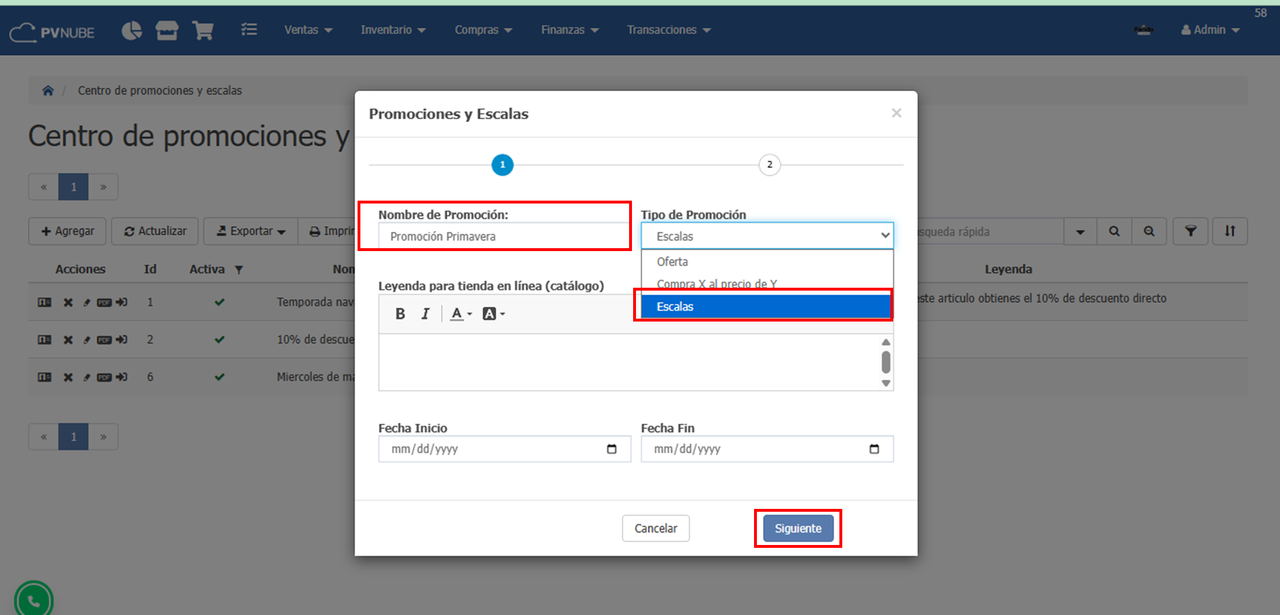
- Paso 1: Ingresa a la opción de Escalas y promociones que está en el menú de Inventario. Da clic en agregar y asigna un nombre para tu nueva promoción. Después, elige el tipo de promoción Escala y da clic en el botón siguiente.
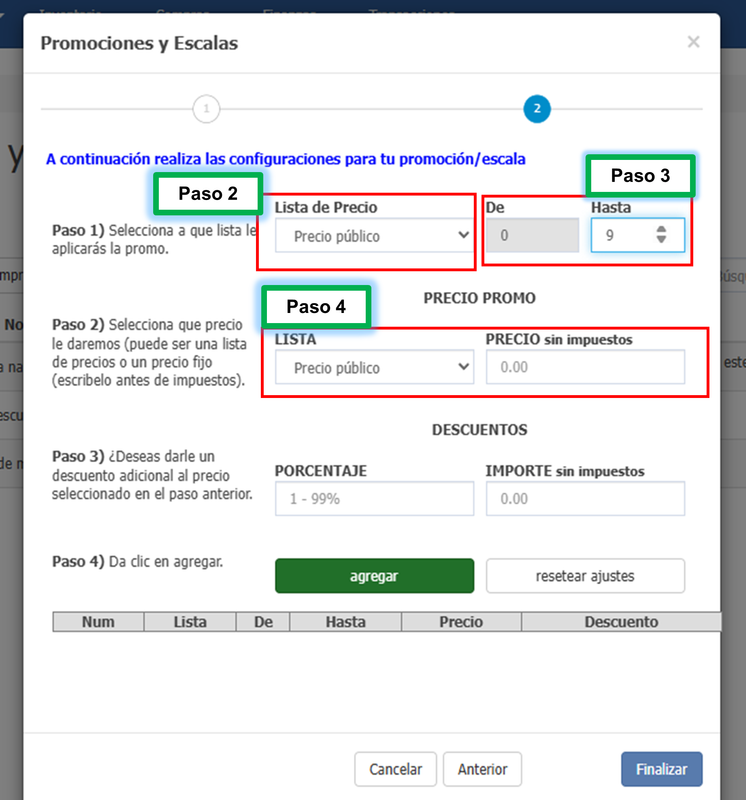
- Paso 2: En la ventana que aparece a continuación selecciona la lista de precio a la que se asignará esta nueva promoción, ejemplo: “Precio público”.
- Paso 3: Posteriormente, da clic en la casilla “Hasta” y pon tu primer rango ejemplo “De 0 hasta 9”.
- Paso 4: Selecciona el precio que se le asignara a este rango de productos o también puedes seleccionar una lista de precio a asignar ejemplo: LISTA “Precio público”.
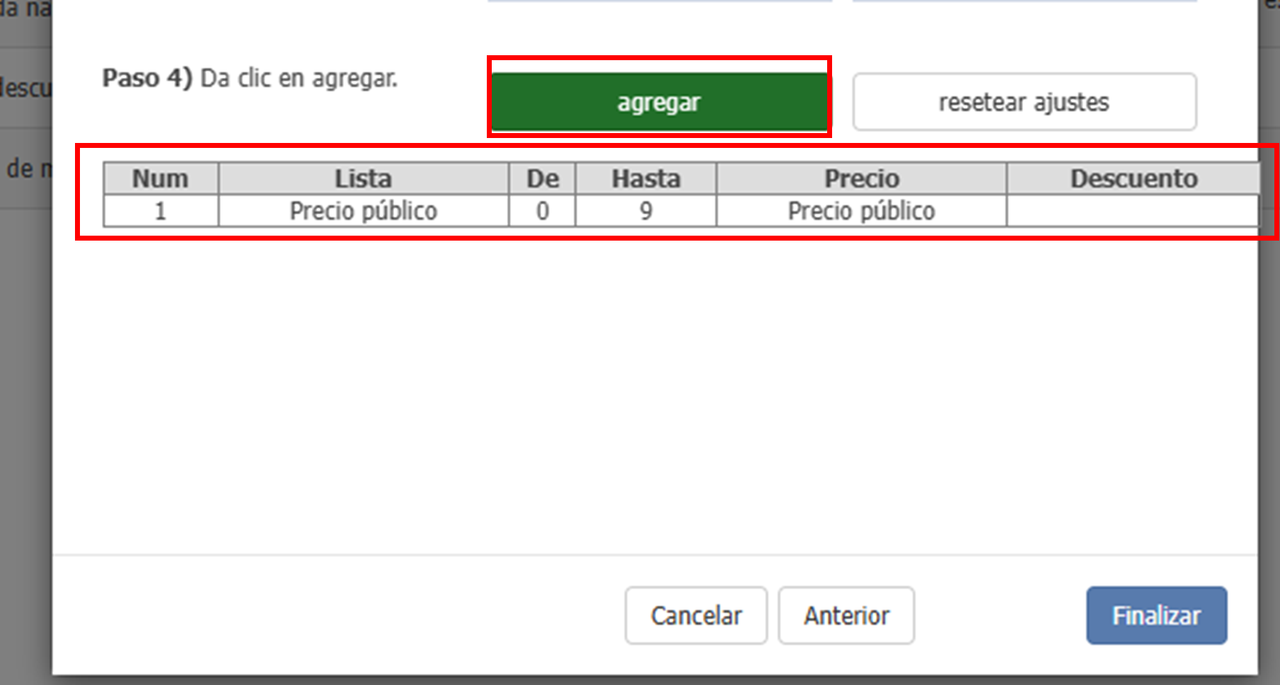
- Paso 5: Da clic en agregar, se puede observar que se asignó la promoción a la lista Precio público, si el cliente compra entre 0 y 9 productos se le aplicará el precio de la lista “Precio público”.
- Paso 6: Antes de dar clic en finalizar puedes agregar otro rango, ejemplo de 10 a 15 que se aplique la lista de “precio mínimo”, recuerda dar clic en el botón verde agregar.
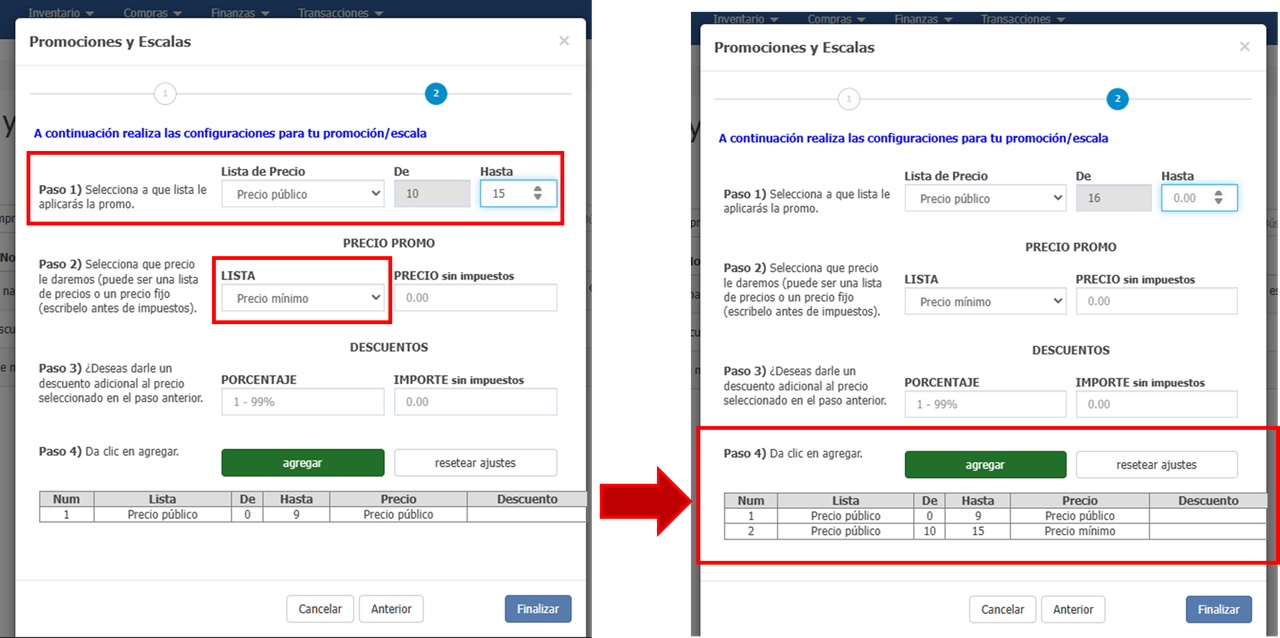
- Paso 7: Agrega los rangos que se ajusten a tus decisiones, cuando hayas agregado todos da en el botón de finalizar y asigna la promoción cuando tu desees.
- 💡 Cuando el rango no tiene un límite superior, deja la casilla “Hasta” vacía.
Ejemplo: De 20 en adelante.
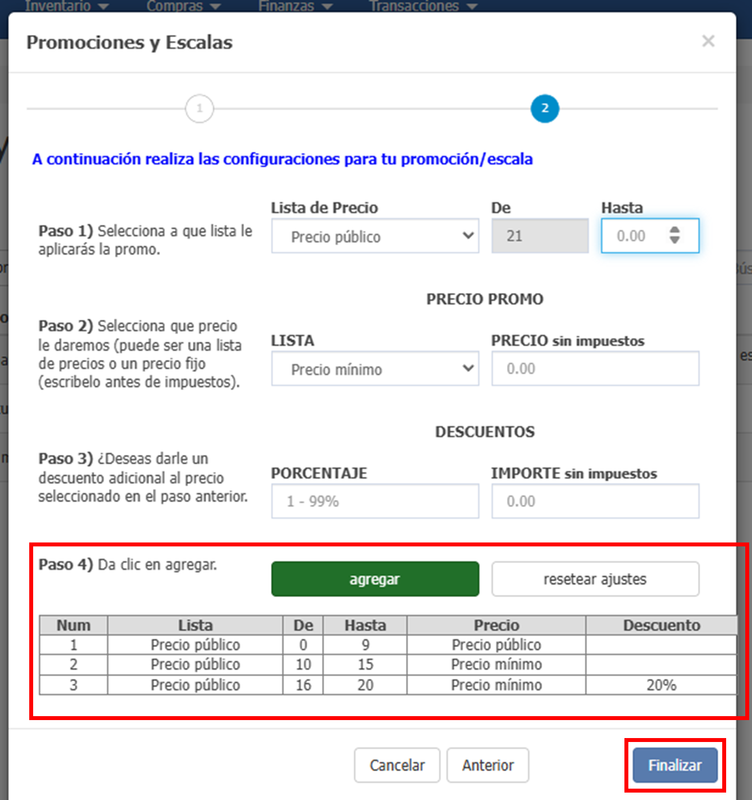
- Paso 8: Al dar finalizar tu oferta por escala queda registrada en el mismo apartado de “Escala y promociones” del menú “Inventario”, puedes asignarla como lo vimos en el ejemplo 2 en el paso 5.1 y 5.2.
- Paso 9: ¿Dónde podemos visualizar esta promoción?
- Al seleccionar el producto en el carrito de venta
- En el apartado de “Escalas y promociones” que se encuentra en el menú “Inventario”
- Catálogo de productos