Centro de ayuda
Introducción a Pvnube
1. ¿Qué es Pvnube?
Pvnube es un sistema completo para la gestión y control de los procesos comerciales y operativos de una empresa. A través de un sitio digital que permite manejar información de ventas, inventarios, compras, finanzas, clientes y reportes, ayudando a la organización y la toma de decisiones.
💡 Su diseño está pensado para que el usuario vea fácilmente los módulos, botones y herramientas, lo cual reduce errores y mejora el trabajo.
2. ¿Para qué sirve Pvnube?
El uso de Pvnube permite:
🏢 Centralizar la información de la empresa.
🔒 Da un mayor control a operaciones de venta y compra.
🔎 Controlar existencias y movimientos de existencias.
👥 Administrar clientes, proveedores y vendedores.
📄 Generar reportes operativos y de análisis.
⚙️ Asignar permisos de acceso según el tipo de usuario.
3. Menús de navegación del sistema
Al ingresar a Pvnube, el usuario dispone de un menú principal de navegación que permite acceder a los distintos módulos del sistema, mismos que organizan la información por áreas funcionales.
3.1 Principales menús de Pvnube
✔️ Dashboard:
Presenta un resumen visual de la información más relevante del sistema.
✔️ Catálogo:
Contiene el listado de productos que se pueden vender.
✔️ Carrito de ventas:
Lugar donde se registran y administran las ventas (el punto de venta).
✔️ Módulos de tareas:
Permiten dar seguimiento a actividades asignadas.
✔️ Ventas:
Administración de facturas, cobros y movimientos comerciales.
✔️ Inventario:
Control de productos, existencias y movimientos de almacén.
✔️ Compras:
Registro de adquisiciones y relación con proveedores.
✔️ Finanzas:
Gestión de pagos, ingresos y control financiero.
✔️ Transacciones:
Registro histórico de movimientos realizados en el sistema.
✔️ Configuración
Este menú está representado con el nombre del usuario.
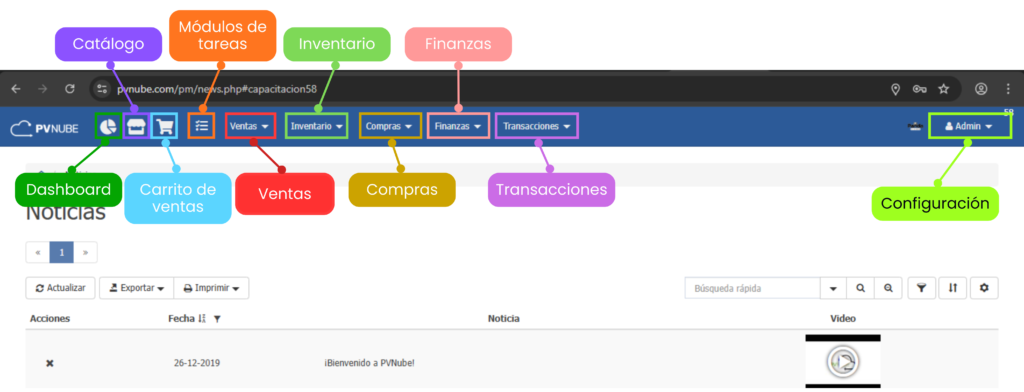
Cada módulo cuenta con herramientas específicas según el tipo de información que se maneje.
4. Botones generales del sistema
En la mayoría de los módulos de Pvnube se repiten ciertos botones de uso general, los cuales permiten realizar acciones básicas sobre la información.
4.1 Botones más comunes
- Agregar: crear un nuevo registro.
- Actualizar: recarga la página (igual a presionar F5).
- Exportar: generar archivos externos con la información.
- Imprimir: obtener versiones físicas de los registros.

Asimismo, dependiendo del módulo, pueden aparecer botones adicionales relacionados con pagos, movimientos de inventario u otras acciones específicas.
5. Botones de acción por registro
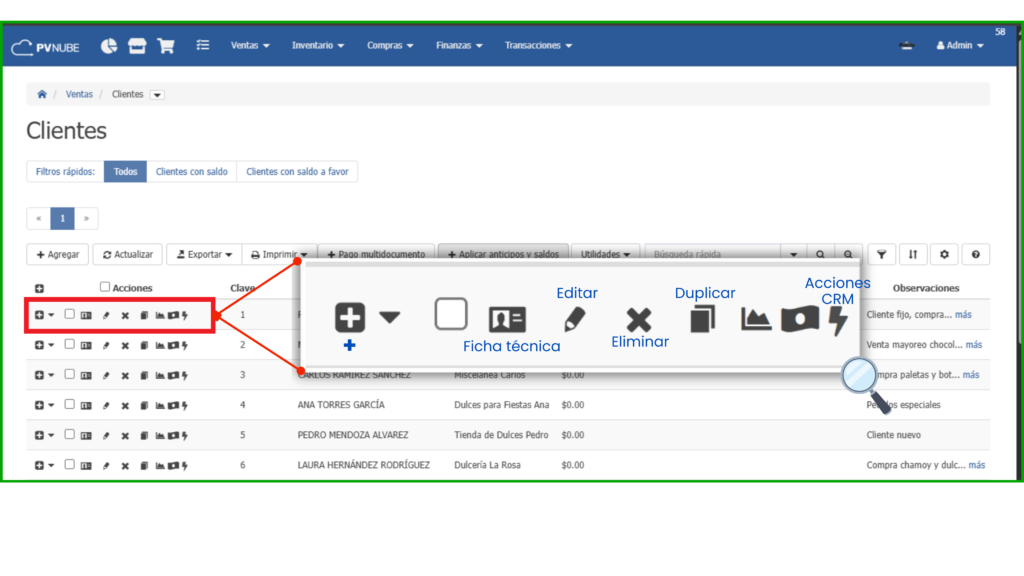
Además de los botones generales, cada registro puede contar con acciones particulares, las cuales varían según el módulo.
Entre las más comunes se encuentran:
- +: El símbolo de “más” en Pvnube se utiliza para pedirle al sistema “más detalle” sobre la fila.
- Ficha técnica: visualizar información detallada.
- Editar: modificar datos existentes.
- Eliminar: borrar un registro.
- Duplicar: crear un nuevo registro a partir de uno existente.
- Acciones CRM: actividades relacionadas con clientes y seguimiento comercial.
6. Herramientas de búsqueda y filtros
Para facilitar la localización de información, Pvnube cuenta con distintos sistemas de filtrado.
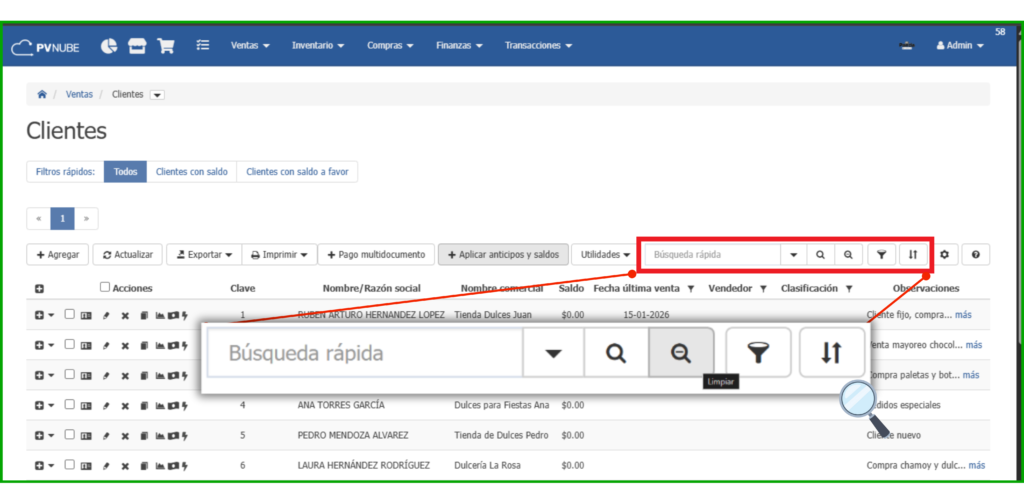
6.1 Búsqueda rápida
La búsqueda rápida permite localizar registros escribiendo una palabra clave, como resultado el sistema mostrará únicamente los resultados que coincidan exactamente con el valor ingresado.
✅ Para eliminar el filtro aplicado, se utiliza el botón Limpiar.
6.2 Constructor de filtros
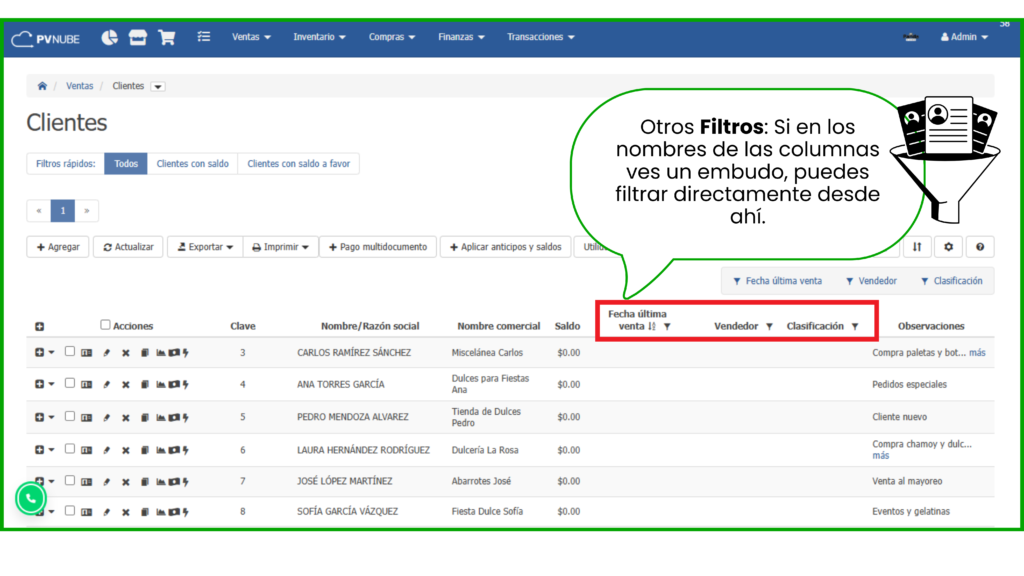
🔎 Cuando se requiere una búsqueda más precisa, se utiliza el constructor de filtros.
Con esta herramienta es posible:
- Seleccionar un campo específico (cliente, fecha, número, etc.).
- Definir el tipo de condición:
- Igual
- No igual
- Mayor que
- Mayor o igual que
- Escribir el valor o texto a buscar.
- Agregar más de una condición para refinar los resultados.
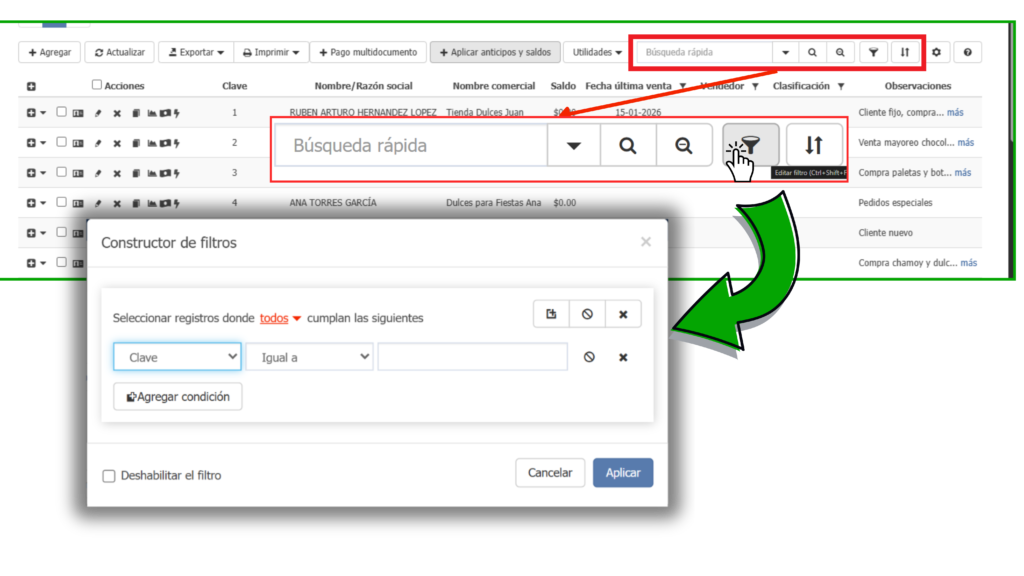
Los campos disponibles cambian según el módulo en el que se esté trabajando.
7. Ordenamiento de la información
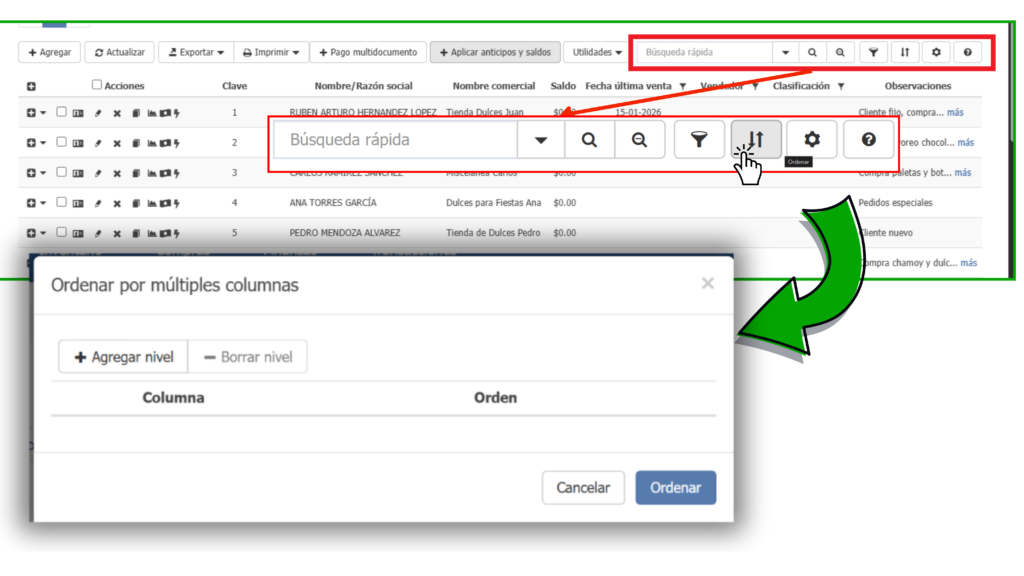
Pvnube permite ordenar los registros para mejorar su visualización.
El usuario puede definir:
- El campo por el cual se ordenará la información.
- El tipo de orden:
- Ascendente ⬆️
- Descendente ⬇️
Algunos ejemplos de campos de ordenamiento son los siguientes: claves, razón social o números de registro, dependiendo del módulo activo.
8. Ajustes de visualización y páginas
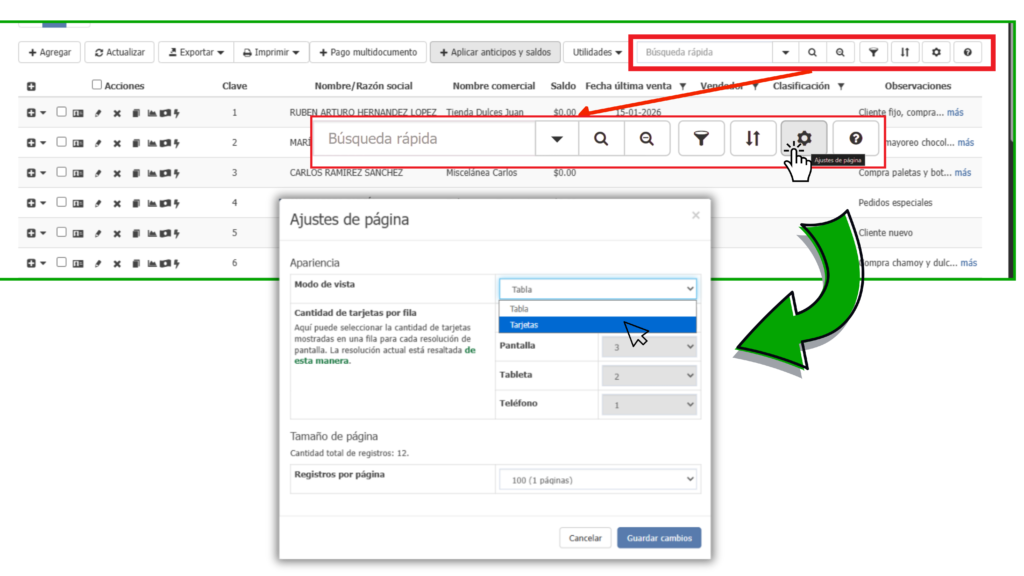
El sistema ofrece opciones para personalizar la forma en que se muestran los datos.
8.1 Opciones disponibles
Modo de vista:
⚙️
• Vista en tabla
• Vista en tarjetas
Registros por página:
📋✏️
• 10, 20, 50, 100 o todos
Ayuda:
❓
• Representada por el símbolo ? muestra tutoriales sobre el módulo actual.
9. Filtros y páginas
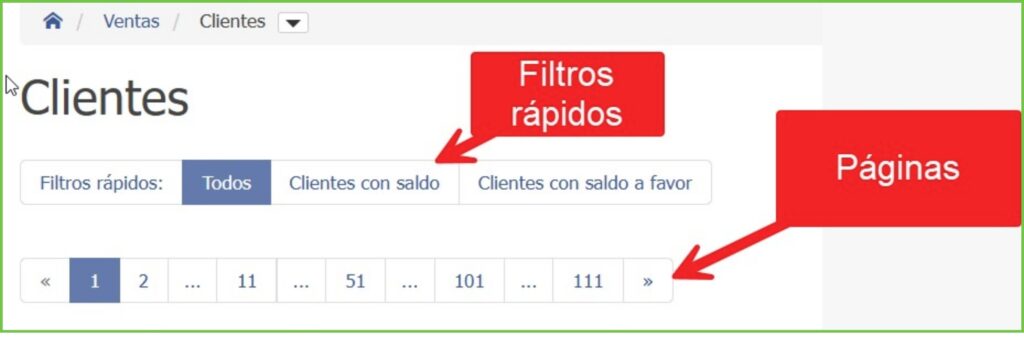
Filtros rápidos: Muestran los filtros más comunes del módulo en cuestión
Páginas: Por default se muestran 50 filas del módulo. Sin embargo, cuando existen más registros, el sistema los divide en páginas. De esta manera, se facilita la navegación.
10. Contrato de adhesión
Como parte final de este artículo, te invitamos a leer el contrato de adhesión que rige la relación comercial de tu empresa con Pvnube.
En él encontrarás respuestas claras a preguntas frecuentes, como las cláusulas de confidencialidad, el tratamiento de la información y el lugar físico donde se almacena, entre otros aspectos legales relevantes.
💡 Consúltalo en el siguiente enlace: https://pvnube.mx/ayuda/contrato/