Centro de ayuda
Sucursales y almacenes
1. ¿Qué son los almacenes y sucursales?
Los almacenes y sucursales son divisiones internas del inventario que permiten controlar la existencia de productos por ubicación. Cada uno representa un punto físico o lógico donde se resguarda mercancía.
Gracias a esta configuración, la empresa puede conocer con exactitud cuántas piezas de un producto existen en cada lugar. Por ejemplo:
- Sucursal A: 20 piezas
- Sucursal B: 4 piezas
💡 Esta separación ayuda a evitar errores de venta, mejora la planeación y facilita la toma de decisiones.
2. ¿Cómo agregar almacenes o sucursales?
Para crear un nuevo almacén o sucursal, ingresa a:
Inventario → Sucursales y Almacenes
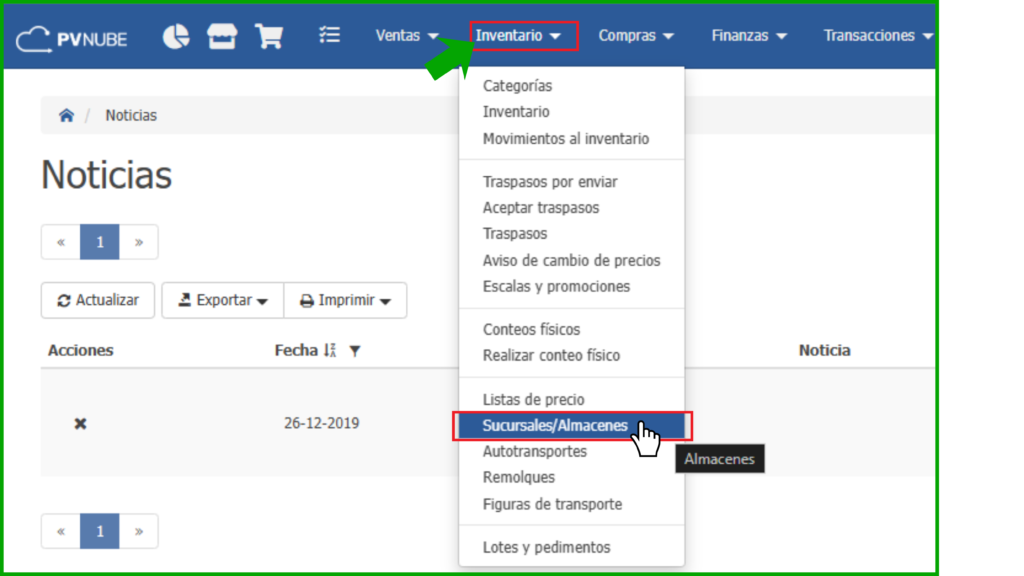
Una vez dentro, selecciona Agregar.
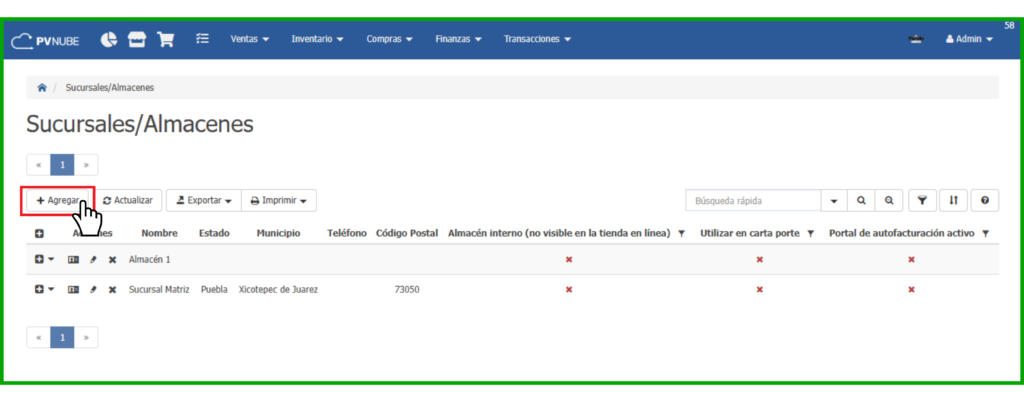
⚠️ Importante: Dato obligatorio → Nombre del almacén o sucursal
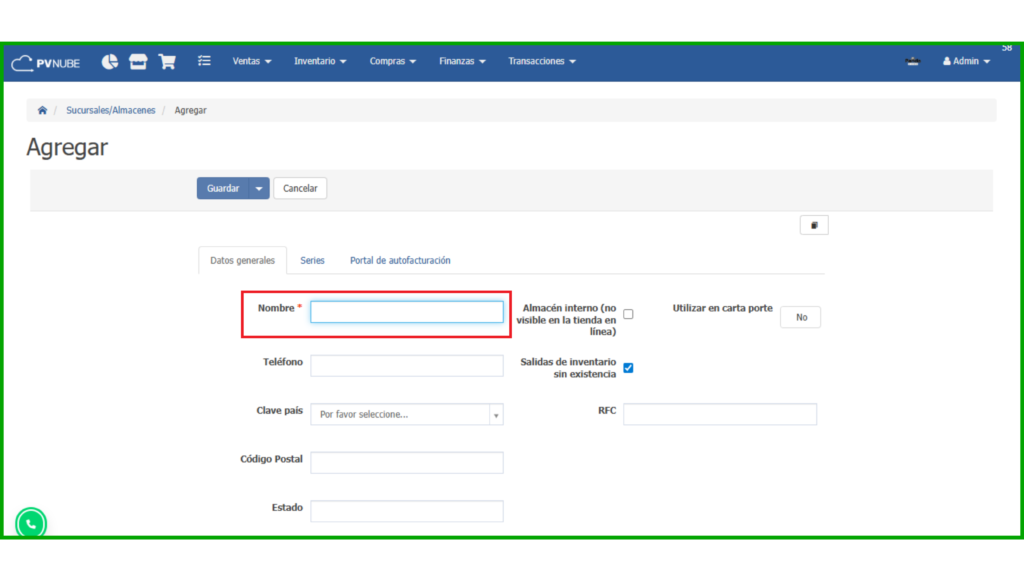
Este es el único campo necesario para guardar el registro.
3. Pestaña Datos Generales
En esta pestaña se capturan los datos generales del almacén o sucursal, tales como teléfono, dirección y demás información administrativa necesaria para su correcta identificación dentro del sistema.
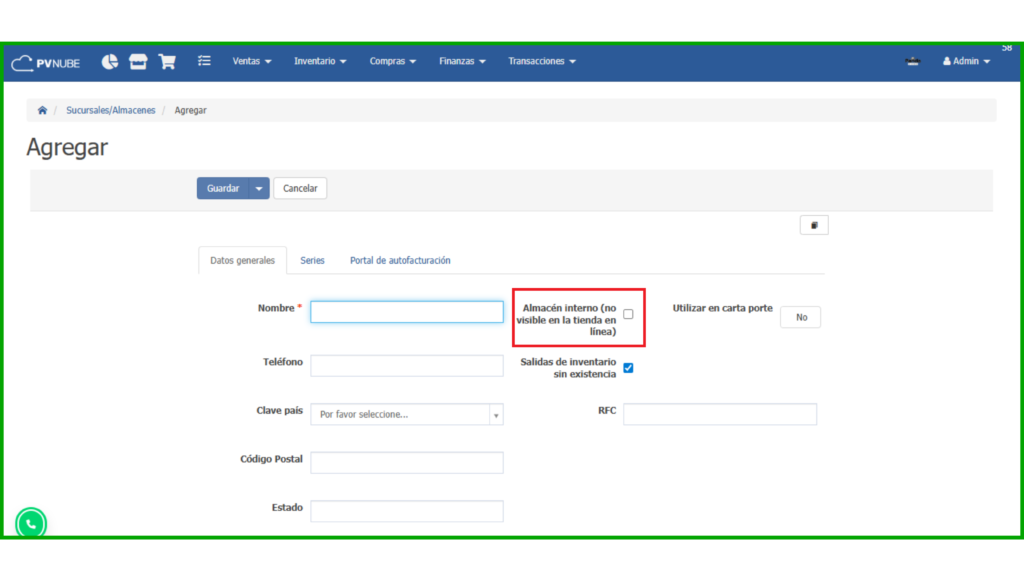
3.1 Almacén interno
Al activar esta opción se indica a Pvnube que el almacén no debe mostrarse en los módulos de venta, es decir, no será visible para los vendedores.
Esta configuración se utiliza en aquellos almacenes cuyo inventario sí debe ser controlado, pero no debe estar disponible para venta, por ejemplo:
- Almacenes de herramientas
- Almacenes de insumos para uso interno
- Almacenes de consumo operativo
De esta forma, se mantiene el control del inventario sin permitir que los vendedores dispongan o visualicen dichos productos.
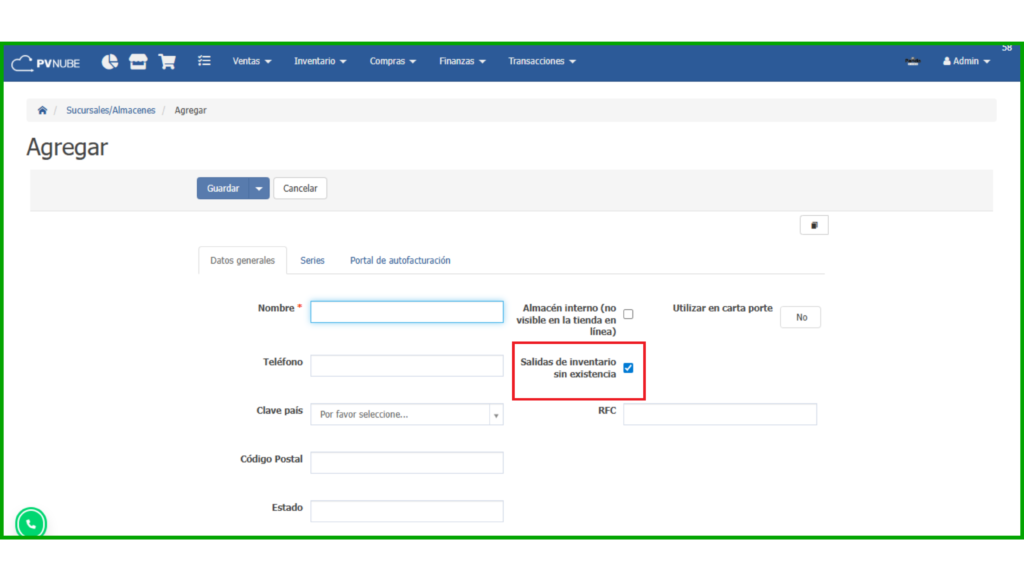
3.2 Salidas de inventario sin existencias
En la configuración global de Pvnube se define si la empresa puede vender productos aun cuando no exista inventario suficiente. Sin embargo, en algunas empresas esta política no se maneja de forma general, sino que se requiere personalizarla por almacén.
Al habilitar esta opción:
- El sistema ignora la configuración global de la empresa
- Se aplica la configuración específica del almacén
Esto permite que:
- Algunos almacenes puedan realizar ventas sin existencia
- Otros almacenes bloqueen la venta cuando no haya inventario disponible
📈 Brindando así un control más preciso y flexible.
3.3 Carta Porte
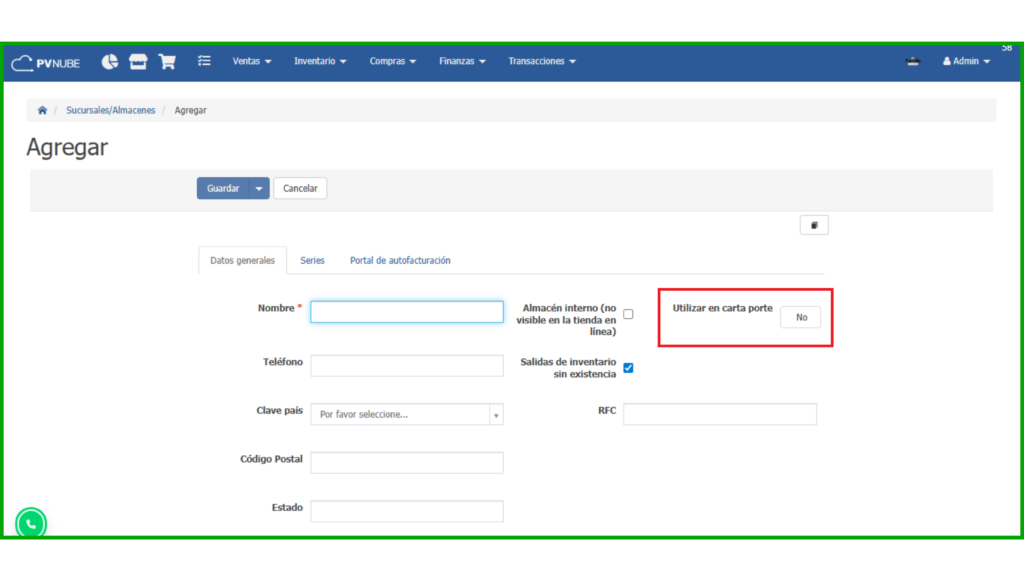
Al habilitar la opción Carta Porte, el sistema solicitará información adicional obligatoria necesaria para la emisión de CFDI con complemento Carta Porte.
⚠️ Importante: Estos datos son indispensables para cumplir con la normativa fiscal vigente en operaciones de traslado de mercancías.
3.4 Listas de precios por almacén o sucursal
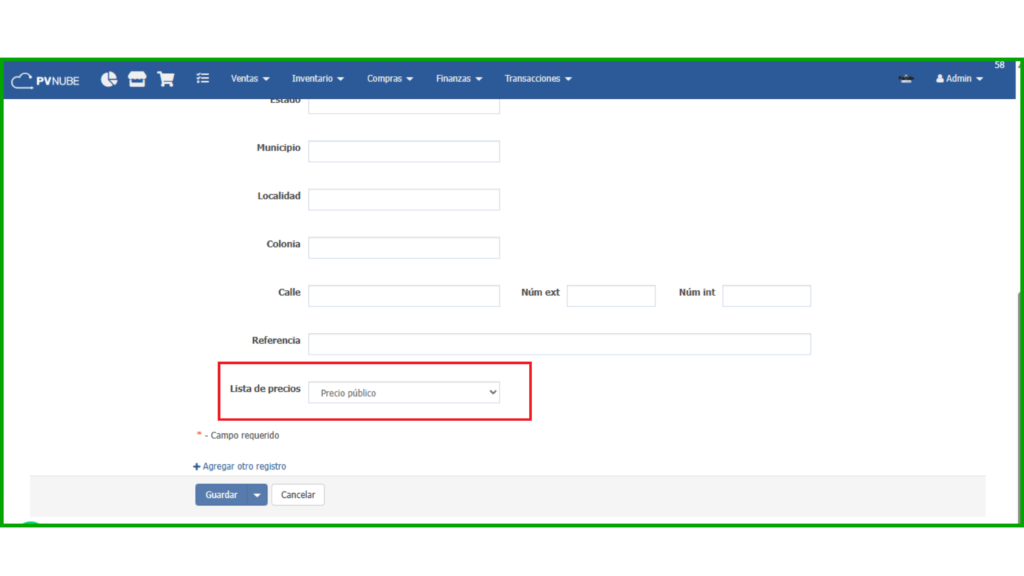
Cada almacén o sucursal puede tener asignada una lista de precios específica, lo cual resulta útil cuando:
- Los precios varían según la región
- Se desea manejar una lista de precios distinta para ventas en línea
- Existen estrategias comerciales diferenciadas por sucursal
3.5 Prioridad de listas de precios
Es común que coincidan varias listas de precios al mismo tiempo (almacén, cliente, usuario o selección manual). En estos casos, Pvnube aplica una jerarquía de prioridad para determinar cuál utilizar.
El orden de prioridad es el siguiente:
- Lista de precios seleccionada manualmente en el carrito de ventas
- Lista de precios asignada al cliente
- Lista de precios asignada al almacén o sucursal
- Lista de precios asignada al usuario
Si ninguna de las anteriores está configurada, el sistema asigna automáticamente la Lista de precios 1 (Público en general).
3.6 Ejemplo práctico
Si un usuario tiene asignada la lista de precios 3, pero el almacén tiene asignada la lista de precios 2, el sistema utilizará la lista de precios 2, ya que tiene mayor prioridad.
Sin embargo, si posteriormente se selecciona un cliente con lista de precios 4, el sistema aplicará dicha lista, al tener una prioridad superior.
4. Pestaña series
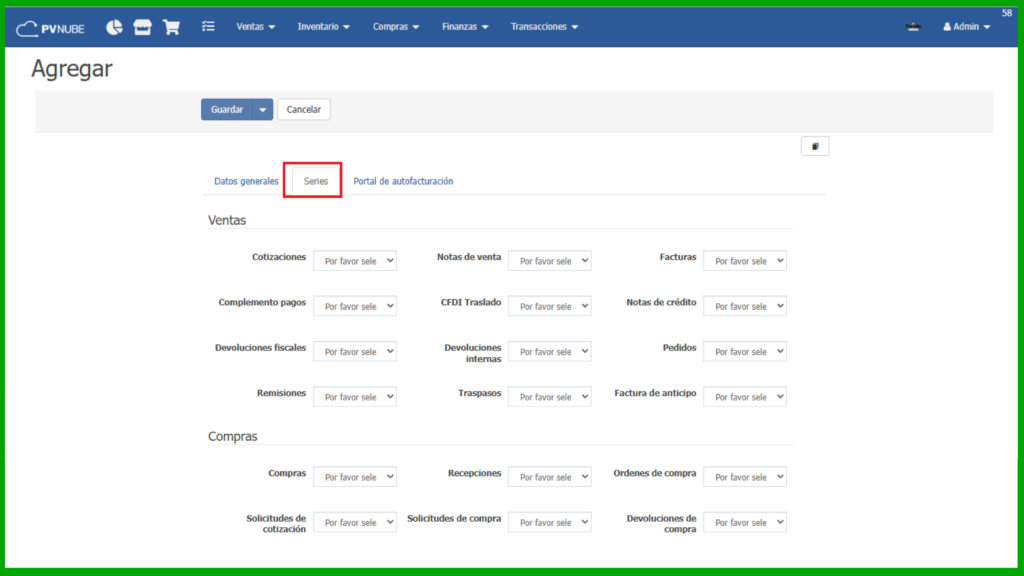
Los almacenes y sucursales pueden contar con series de documentos exclusivas.
Esto significa que: Facturas, notas o documentos emitidos utilizarán la serie asignada a ese almacén
Cabe señalar que series diferentes pueden incluso tener RFC asociados diferentes para que el sistema facture con múltiples razones sociales emisoras.
Asociar series al almacén facilita que estando en el carrito de ventas, basta seleccionar el almacén para que sus series se ajusten de forma automática.
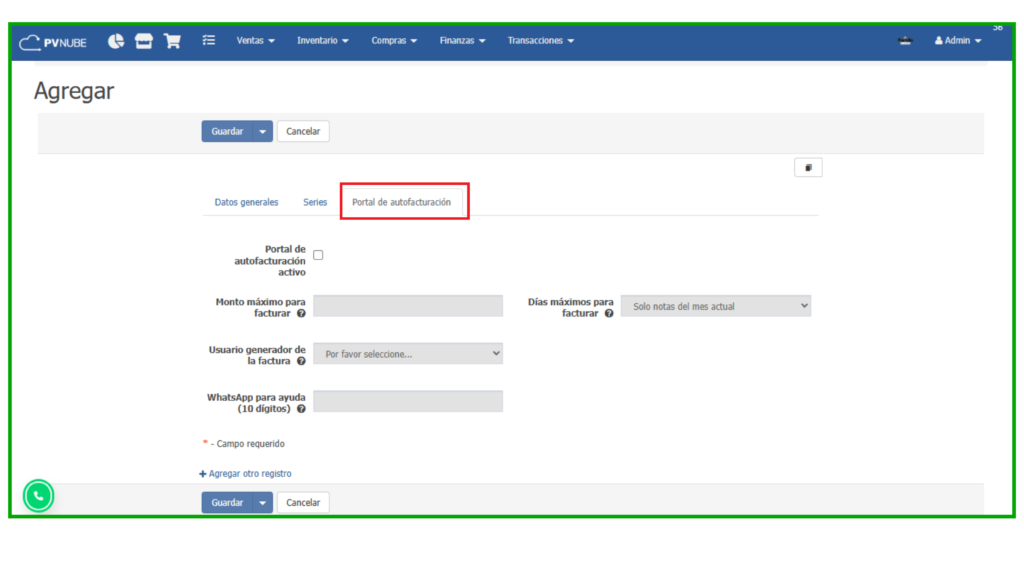
5. Pestaña Portal de auto facturación
En esta pestaña se configura el Portal de Auto facturación, una herramienta que permite a los clientes de la empresa generar sus facturas de manera autónoma, a partir de sus notas de venta, mediante el portal de auto facturación de Pvnube.
Una vez completada la configuración:
- Las notas de venta incluirán automáticamente un código QR.
- El cliente podrá escanear dicho código y acceder directamente al portal.
- Desde ahí, podrá realizar la facturación correspondiente sin intervención del personal de ventas.
🚀 Ventaja: Esta funcionalidad agiliza el proceso de facturación, reduce la carga operativa del área administrativa y mejora la experiencia del cliente al brindarle mayor autonomía.
6. Edición y actualización de almacenes
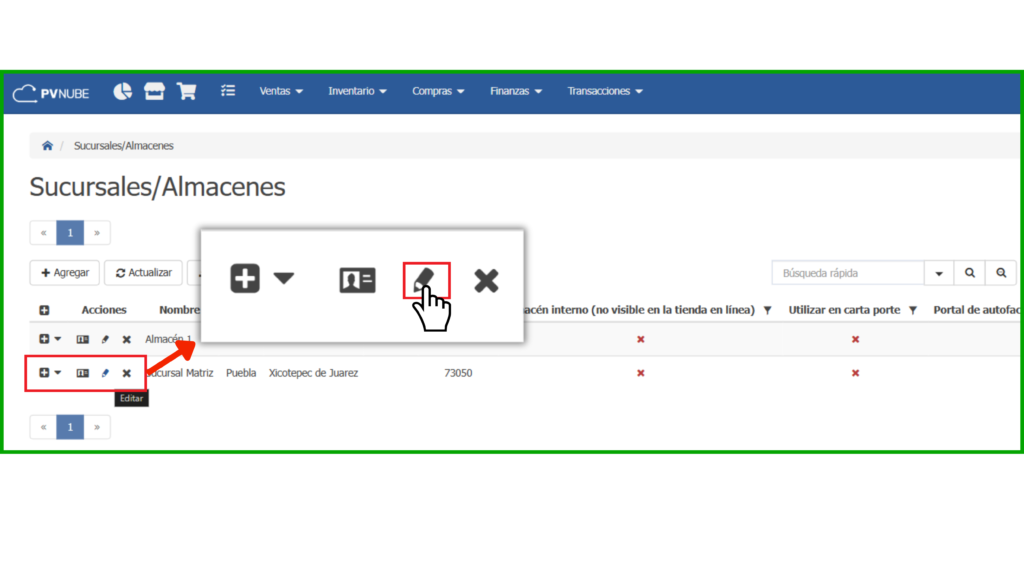
Si necesitas corregir o agregar información, puedes editar los almacenes o sucursales en cualquier momento.
Pasos:
- Selecciona el almacén
- Haz clic en Editar
- Realiza los cambios necesarios
- Presiona Guardar
7. Visualización del inventario por sucursal
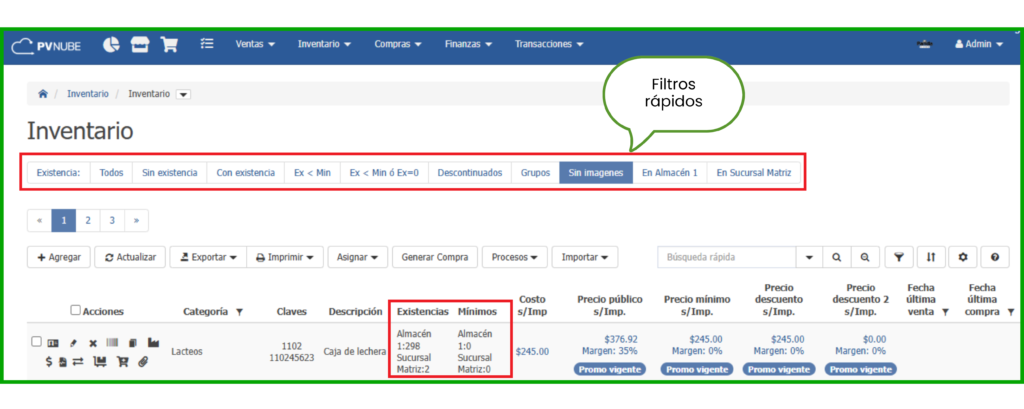
Para revisar existencias, accede a:
Inventario → Inventario
Ahí podrás visualizar:
- Existencias por almacén o sucursal
- Cantidades mínimas configuradas
- Filtros por ubicación específica
✅ Esto ayuda a detectar faltantes o exceso de inventario.
Filtros rápidos
Ocupa los filtros rápidos para visualizar productos que tengan existencia solo en un almacén específico.
8. Consulta desde el catálogo de productos
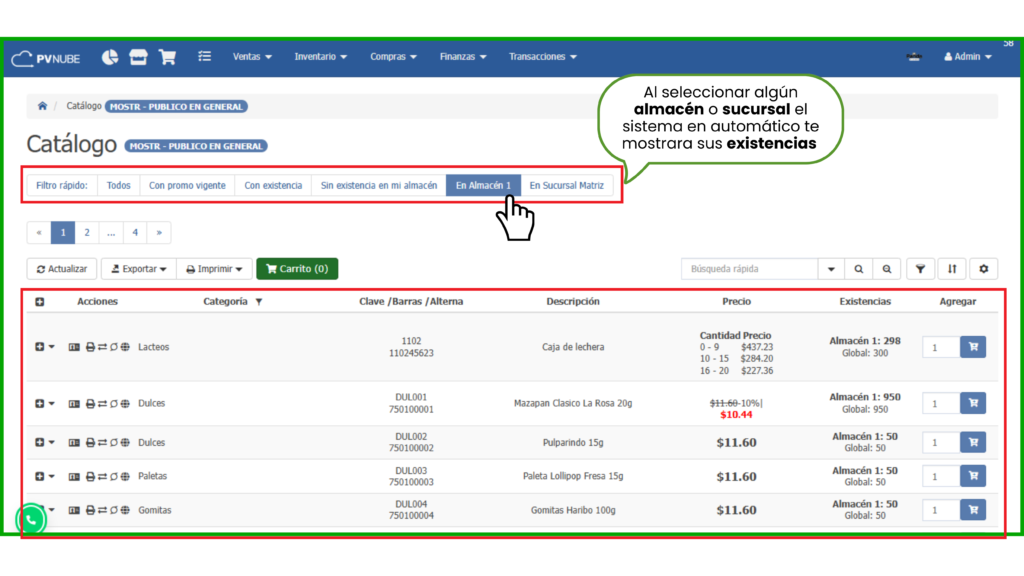
Desde el catálogo de productos es posible verificar si un artículo tiene existencia en otras sucursales.
El sistema muestra:
- Existencias por almacén
- Filtros rápidos para facilitar la búsqueda
✅ Esta información te permitirá reasignar mercancía o informar correctamente al cliente.
9. Configuración de almacén por usuario
Cada usuario puede tener asignado un almacén predeterminado.
📍 Ruta de configuración:
Administración → Usuarios y permisos
Procedimiento:
- Selecciona el usuario
- Haz clic en Editar
- Elige el almacén predeterminado
- Guarda los cambios
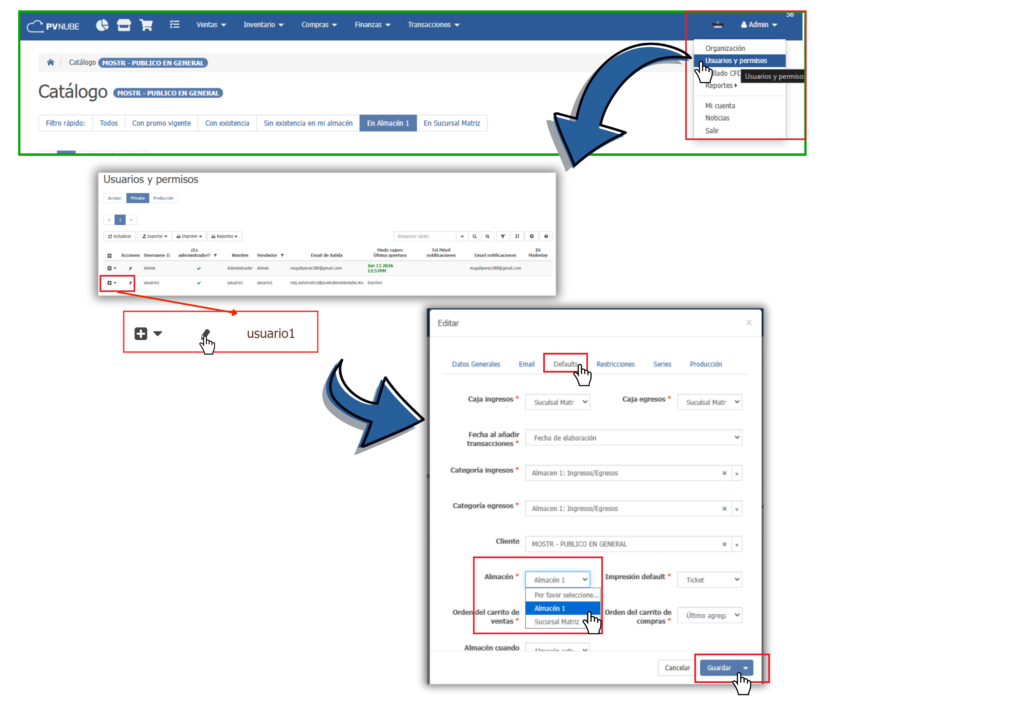
💡 Reducirás errores, ya que el usuario siempre operará sobre el almacén asignado.