Centro de ayuda
Configuración de Series de Documentos
En los sistemas administrativos y de facturación, uno de los pilares para mantener el orden, el control y el cumplimiento fiscal es la correcta configuración de las series de documentos.
1. ¿Qué son las series de documentos?
Las series de documentos son los prefijos asignados a cada tipo de documento que se emite dentro del sistema. Funcionan como identificadores únicos que permiten llevar un control consecutivo, ordenado y trazable de la información.
Por ejemplo, si una factura tiene la clave FA205:
- FA corresponde a la serie
- 205 corresponde al folio
Gracias a las series de documentos, es posible diferenciar fácilmente los documentos según la sucursal, el almacén o la razón social que los emite.
Además, cada serie puede personalizarse en su impresión. Por ejemplo, la serie FA puede incluir:
- Un logotipo específico
- Leyendas personalizadas
- Una dirección distinta
Mientras que otra serie, como FB, puede mostrar información completamente diferente.
Una vez configuradas, las series de documentos pueden asociarse a una sucursal o a un usuario, de modo que el sistema las utilice de forma predeterminada al emitir documentos, reduciendo errores y agilizando la operación.
2. MultiRFC
Algunas empresas operan con más de un RFC y necesitan emitir facturas utilizando distintas razones sociales según el caso. Para cubrir esta necesidad, el sistema permite asociar una serie de documentos a un RFC específico.
De esta forma, cada serie puede configurarse con:
- Razón social correspondiente
- RFC
- Logotipo propio
- Formato de impresión personalizado
Por ejemplo, una empresa puede contar con una serie para un RFC y otra serie distinta para un RFC alterno, cada una con su propio diseño y datos fiscales.
Al momento de emitir una factura, solo es necesario seleccionar la serie de documentos. El sistema utilizará automáticamente:
- La razón social correcta
- El RFC asociado
- El formato de impresión configurado
🚀 Ventaja: Esto evita cambios manuales en la configuración, reduce errores fiscales y facilita el manejo de MultiRFC dentro de la operación diaria.
3. Tipos de documentos que utilizan series
En el sistema, prácticamente todos los documentos operativos utilizan series, entre ellos:
Ventas:
Traspasos, cotizaciones, devoluciones, facturas, CFDI de recepción de pagos, pedidos, remisiones, etc.
Compras:
Órdenes de compra, solicitudes de cotización, recepciones, devoluciones, etc.
Producción:
Órdenes de producción.
4. ¿Dónde se configuran las series de documentos?
La configuración se realiza desde los parámetros generales de la empresa, en el apartado Series, donde puedes ver:
- Tipos de documentos disponibles
- Series existentes
- Último folio emitido por cada serie
Desde aquí puedes crear, editar y administrar todas las series necesarias.
¿Cómo ingresar al apartado de series?
- Paso 1: Ingresa al apartado de organización.
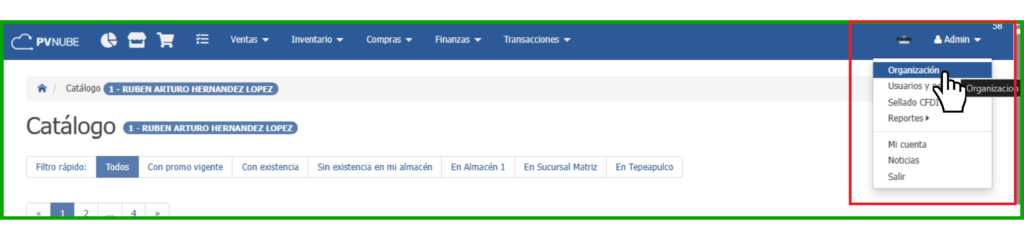
- Paso 2: Da clic en el botón de +, se desplegara una lista de información de tu empresa, después da clic en el lápiz .
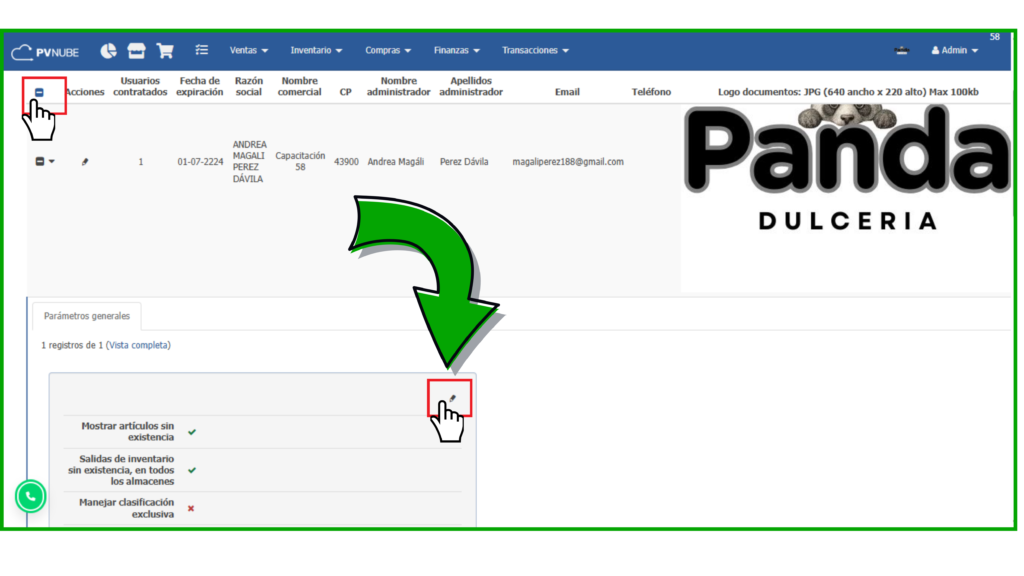
- Paso 3: Se desplegara una ventana llamada “Editar”, da clic en el botón Series.
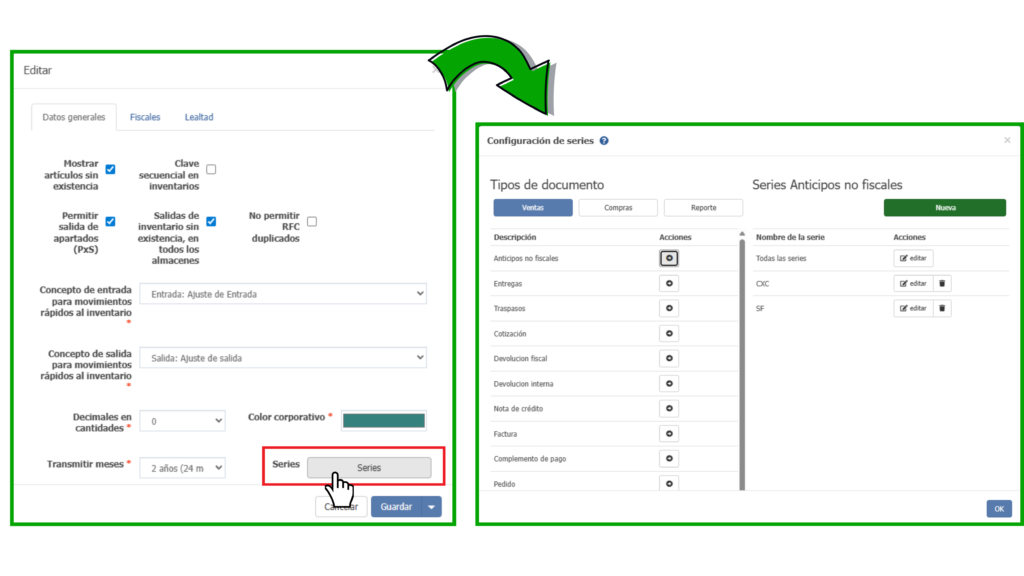
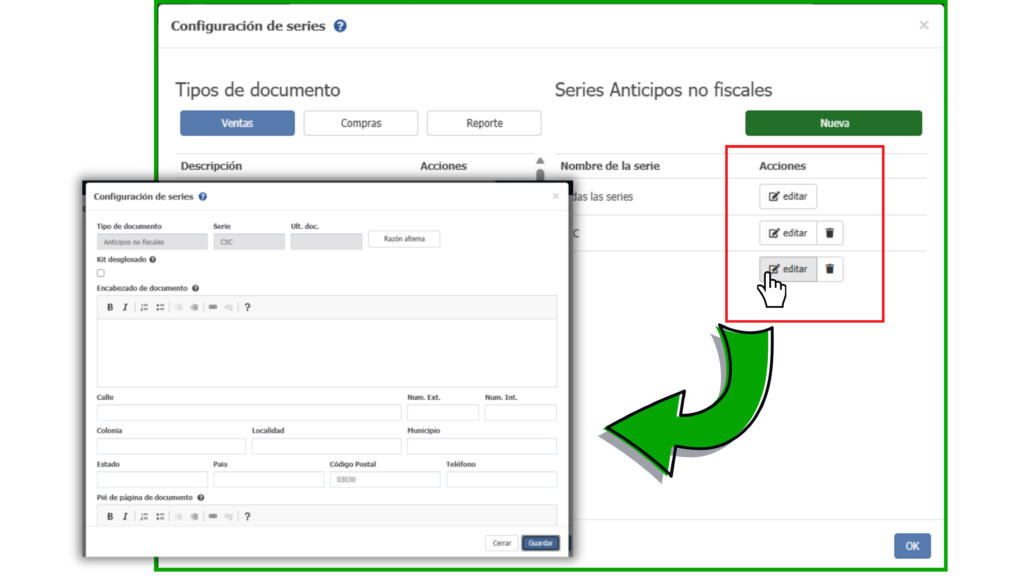
Desde la venta Configuración de series podrás crear nuevas series o incluso editar las ya existentes.
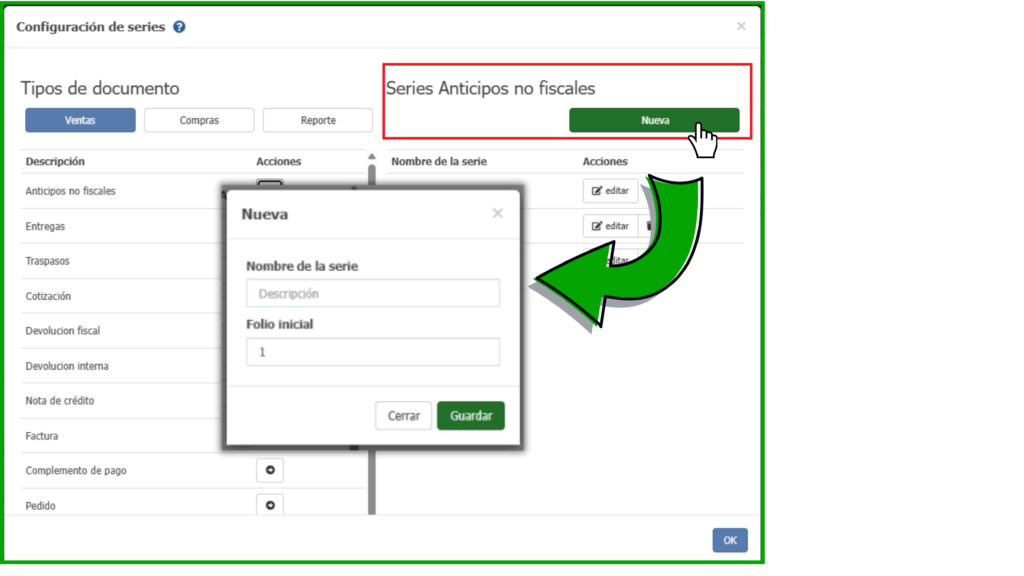
5. Creación de una nueva serie
Al crear una nueva serie, debes definir los siguientes datos:
5.1 Prefijo
Recomendaciones:
- Relacionarlo con el tipo de documento (F, NV, C, etc.)
- Incluir la sucursal o almacén si aplica
Ejemplo:
FA-MTY → Facturas de la sucursal Monterrey
NVMTY→ Notas de venta de la sucursal Monterrey
CMTY→ Cotizaciones de la sucursal Monterrey
5.2 Folio inicial
Define desde qué número iniciará la emisión del primer documento:
- Continuar un consecutivo anterior.
- Iniciar desde 1.
Si por ejemplo se seleccionó como prefijo FB y como folio inicial 110, la primer factura será FB110, la siguiente FB111 y así consecutivamente.
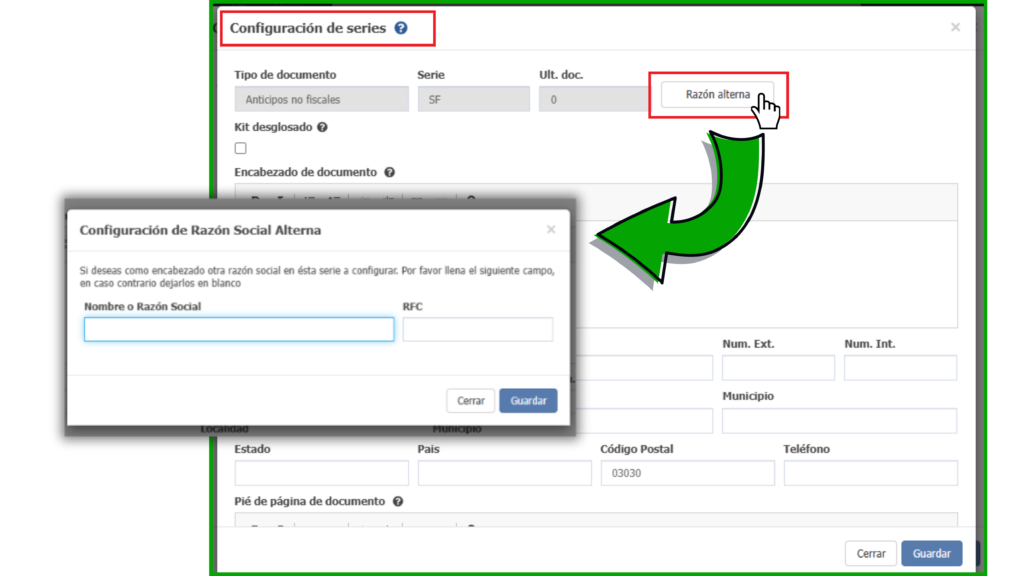
6. RFC alterno
Las series permiten trabajar con razones sociales alternas, ideal cuando la empresa maneja más de un RFC.
Aquí se configura:
- Nombre de la razón social
- RFC
- Régimen fiscal
- Sellos digitales
Cada serie puede asociarse a un RFC distinto si es necesario.
6.1 Zona horaria
La zona horaria debe configurarse correctamente para poder timbrar facturas, es indispensable que la zona horaria seleccionada coincida con la ubicación del código postal que se utilizará como domicilio de la serie.
7. Configuración adicional de la serie
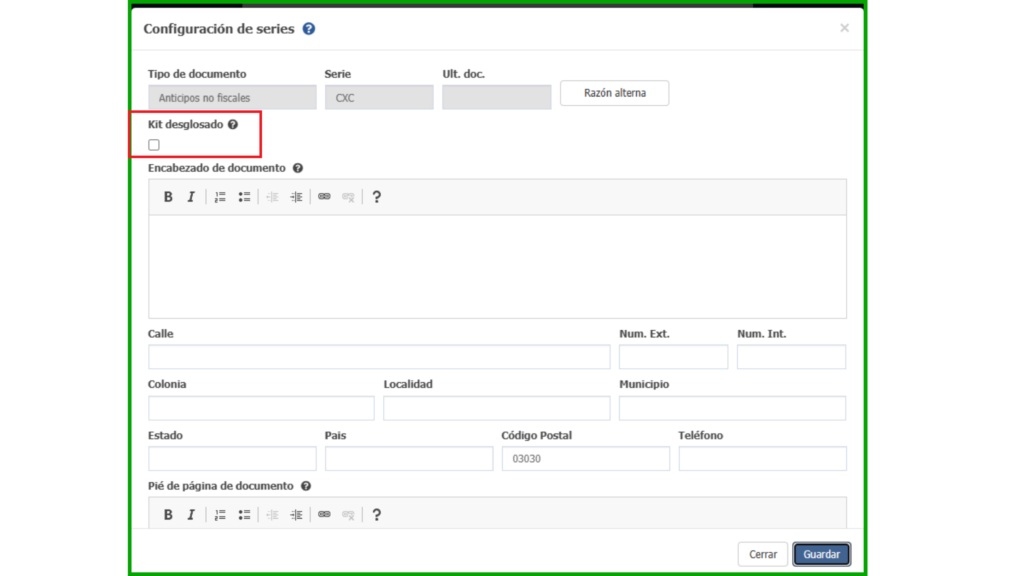
7.1 Kit desglosado
Los kits de productos permiten descontar del inventario cada uno de sus componentes.
Por ejemplo, al vender un café capuchino, el sistema descuenta automáticamente la cantidad proporcional de insumos como leche, jarabe y café.
En cuanto a la impresión del documento, existen dos opciones:
- Mostrar solo el producto kit
En la impresión aparecerá únicamente el producto final, por ejemplo, café capuchino. - Mostrar el kit desglosado
En la impresión se visualizarán tanto el producto kit como cada uno de sus componentes.
Selecciona el tipo de impresión que mejor se adapte a la operación de tu empresa y a la información que deseas mostrar en los documentos.
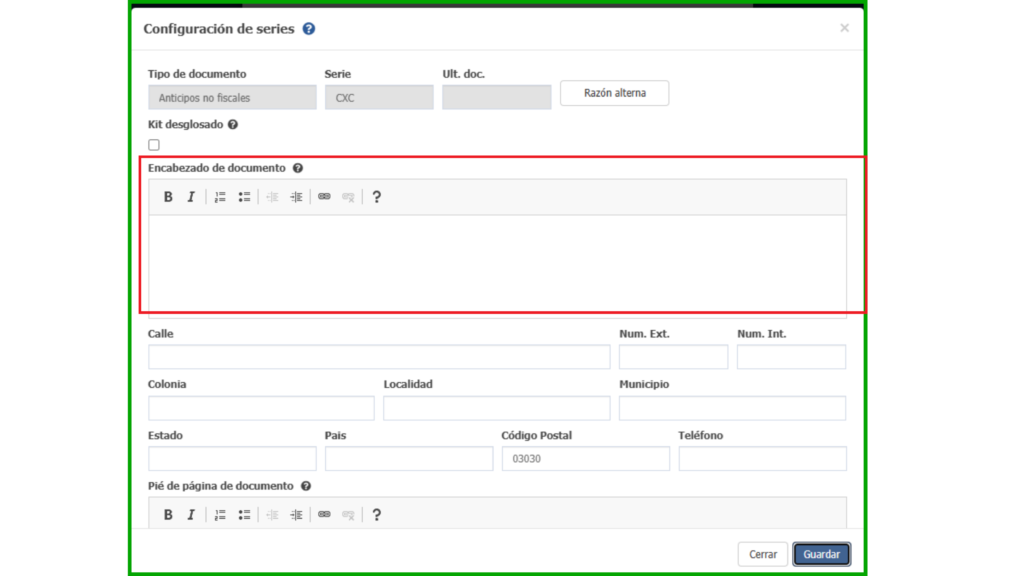
7.2 Encabezado de documento
Es un campo de texto libre que aparecerá en la parte superior de los documentos emitidos.
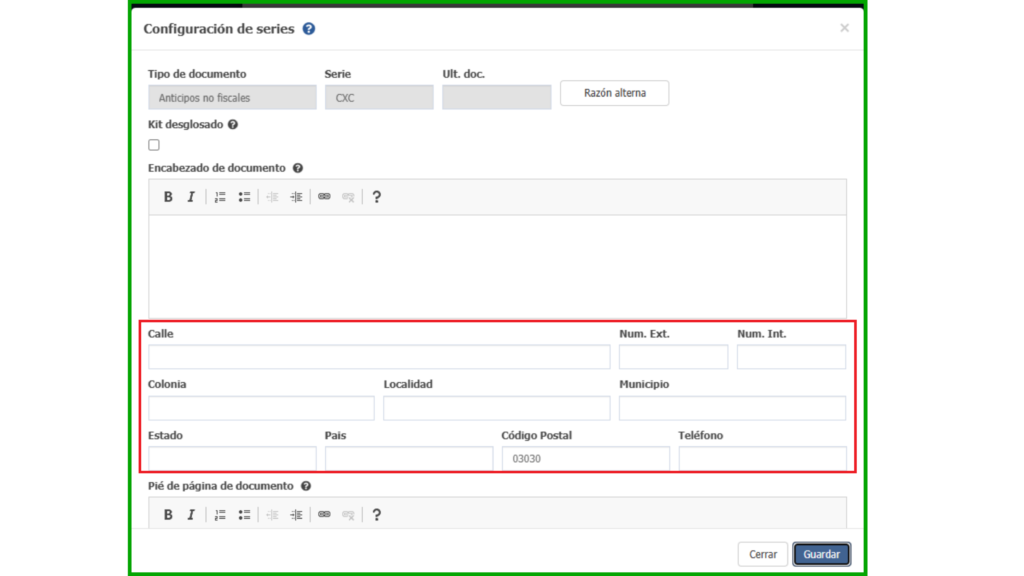
7.3 Domicilio
Los campos de domicilio permiten definir la dirección que aparecerá en la impresión del documento asociado a la serie.
Si estos campos se encuentran llenos, el sistema mostrará automáticamente la información de domicilio en el documento impreso
⚠️ Importante: Si la serie de documentos es fiscal (por ejemplo, facturas o notas de crédito), el código postal capturado en esta sección se utilizará para el campo “Expedido en (domicilio fiscal)” y se incluirá de forma implícita en el XML al momento de timbrar la factura.
Por esta razón, es indispensable que el código postal coincida exactamente con:
- El domicilio fiscal registrado de la razón social, o
- Alguna de las sucursales dadas de alta ante el SAT.
Una discrepancia en este dato provocará que no se puedan timbrar los CFDIs de esta serie.
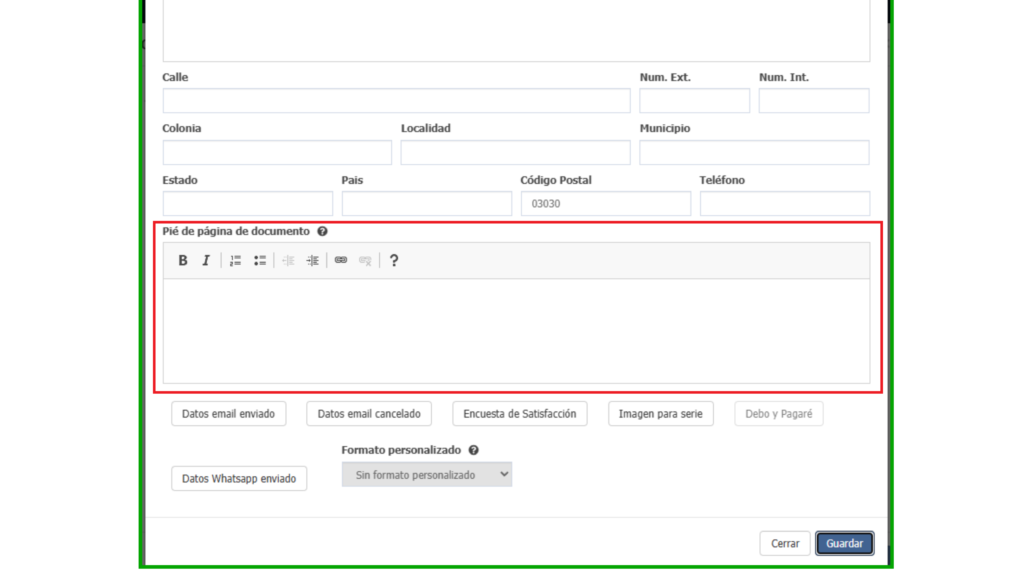
7.4 Pie de página
Es un campo de texto libre que se incluirá al final del documento y suele incluir información como:
- Leyendas fiscales
- Términos y condiciones
- Mensajes de agradecimiento por la compra
- Datos de contacto
- Avisos legales
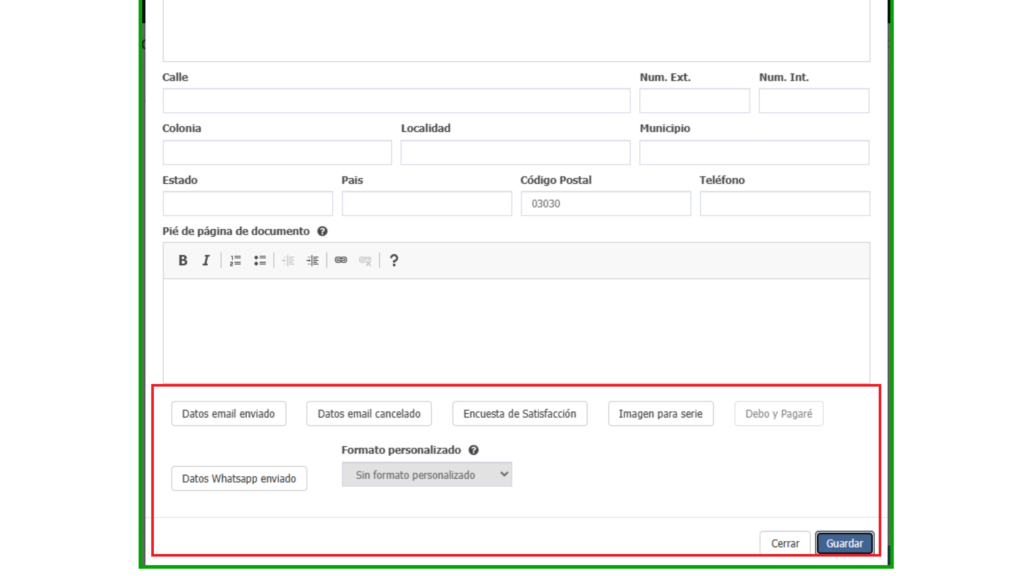
7.5 Datos email enviado
Desde este botón puedes personalizar el mensaje que se incluirá en el cuerpo del correo electrónico cuando se envíe un documento correspondiente a esta serie de documentos.
7.6 Datos email cancelado
Desde este botón puedes personalizar el mensaje que se incluirá en el cuerpo del correo electrónico para informar la cancelación de este tipo de documento.
Esta opción es útil, por ejemplo, cuando se cancela una factura y se desea notificar al cliente que la cancelación se realizó de forma exitosa.
7.7 Encuesta de satisfacción
Al activar la encuesta de satisfacción, Pvnube incluirá de forma automática un código QR en todos los documentos emitidos que pertenezcan a esta serie de documentos.
El cliente podrá:
- Escanear el código QR
- Acceder a la encuesta
- Enviar su opinión sobre el servicio recibido
Los resultados de la encuesta de satisfacción se pueden consultar en la sección de Reportes, dentro del apartado Clientes → Encuesta de satisfacción.
7.7.1 Configuración de la encuesta
Días de vigencia
Número de días, contados a partir de la fecha de expedición del documento, durante los cuales el cliente podrá responder la encuesta. Una vez vencido este periodo, la encuesta dejará de estar disponible.
Cadena de invitación
Texto que acompañará al código QR en los documentos.
Cadena después de contestar
Mensaje que verá el cliente una vez que haya completado la encuesta.
7.8 Imagen para serie
Aquí puedes incluir un logotipo personalizado para esta serie. Adjunta un archivo JPG de 640pixeles de ancho x 220 de alto.
7.9 Debo y pagaré
En esta sección puedes capturar un texto libre para que el sistema incluya una leyenda de “Debo y pagaré” en la parte inferior de los documentos emitidos con esta serie de documentos.
Es posible utilizar variables dinámicas, las cuales el sistema sustituirá automáticamente con la información correspondiente al documento.
7.9.1 Ejemplo
Si tu empresa se llama Insumos del Norte SA de CV y capturas el siguiente texto:
Debo y pagaré a la orden de %organizacion% la cantidad de %importe% (%letras%).
El sistema mostrará en la factura la siguiente leyenda:
Debo y pagaré a la orden de Insumos del Norte SA de CV la cantidad de $1,000 (Mil pesos).
7.10 Datos Whatsapp enviado
Aquí puedes personalizar el texto que acompañará al documento cuando se envíe vía WhatsApp.
7.11 Formato personalizado
Si el personal de soporte técnico de Pvnube te diseñó un formato de impresión personalizado —por ejemplo, con la tipografía de tu identidad de marca o un tamaño de papel específico—, desde esta opción puedes seleccionarlo para que se utilice como base de la impresión del documento.
Al asignar un formato personalizado a una serie de documentos, todos los documentos emitidos con esa serie se imprimirán utilizando dicho diseño.
8. Edición de series existentes
Para modificar una serie:
- Ingresa al tipo de documento
- Selecciona Editar
- Realiza los cambios necesarios
- Guarda la configuración
✅ Esto permite ajustes sin crear una nueva serie.
9. Asignación de series por usuario
Las series de documentos pueden asignarse por usuario para mayor control.
Desde Administración de usuarios y permisos puedes definir qué series puede usar cada persona según su rol.
10. Asignación de series por almacén o sucursal
Otra buena práctica es asignar las series directamente al almacén o sucursal:
- La serie de documentos asignada se utilizará automáticamente cuando se seleccione el almacén, sin necesidad de elegirla manualmente.
Ruta de configuración:
- Inventarios
- Sucursales y almacenes
- Editar almacén
- Pestaña de series
11. ¿Cuántas series de documentos se recomienda tener?
💡 La mejor práctica es: Una serie de cada documento por sucursal para los documentos principales.