Centro de ayuda
Control de gastos e ingresos
El módulo de transacciones es una herramienta administrativa que, además, permite llevar un control detallado de gastos e ingresos, así como registrar, consultar y respaldar todos los movimientos de dinero de una caja específica.
Cada caja funciona de manera independiente y puede representar una caja chica, una cuenta interna, un fondo especial o cualquier recurso financiero que requiera seguimiento, incluso si no forma parte directa del punto de venta.
En Pvnube, de esta manera, cada caja se visualiza de forma similar a un estado de cuenta bancario, y así, facilita su comprensión, análisis y control.
1. Tipos de transacciones en una caja
En cada caja se pueden registrar tres tipos de movimientos:
✅ Ingresos
Representan la entrada de dinero a la caja.
✅ Egresos (gastos)
Corresponden a la salida de dinero, como pagos de servicios o compras.
✅ Traspasos
Permiten mover dinero entre cajas y, así, mantener el control del origen y destino de los recursos.
2. Registro de un ingreso
Para registrar un ingreso en una caja:
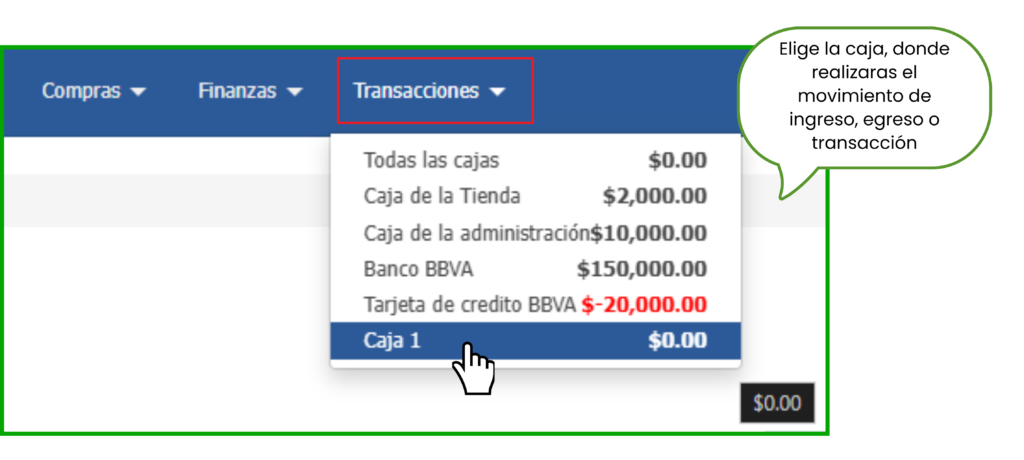
- Paso 1: Selecciona la caja correspondiente.
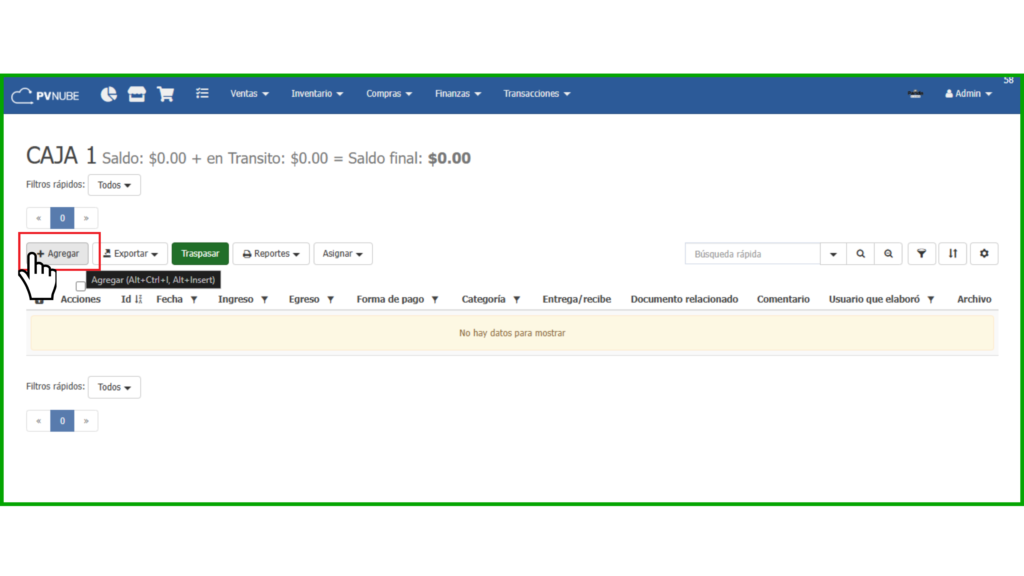
- Paso 2: Haz clic en Agregar.
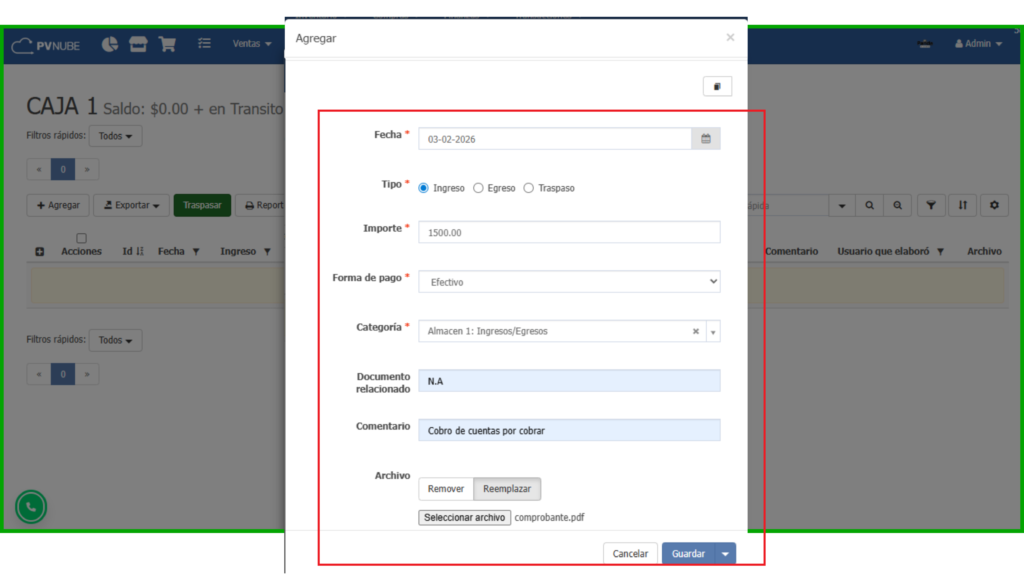
- Paso 3: Define los siguientes datos:
- Fecha del movimiento (según permisos del usuario).
- Tipo de transacción: Ingreso.
- Importe.
- Forma de pago (por ejemplo, efectivo).
- Categoría.
- Documento relacionado (ej. número de factura).
- Comentario (observaciones).
- Archivo adjunto (factura o comprobante).
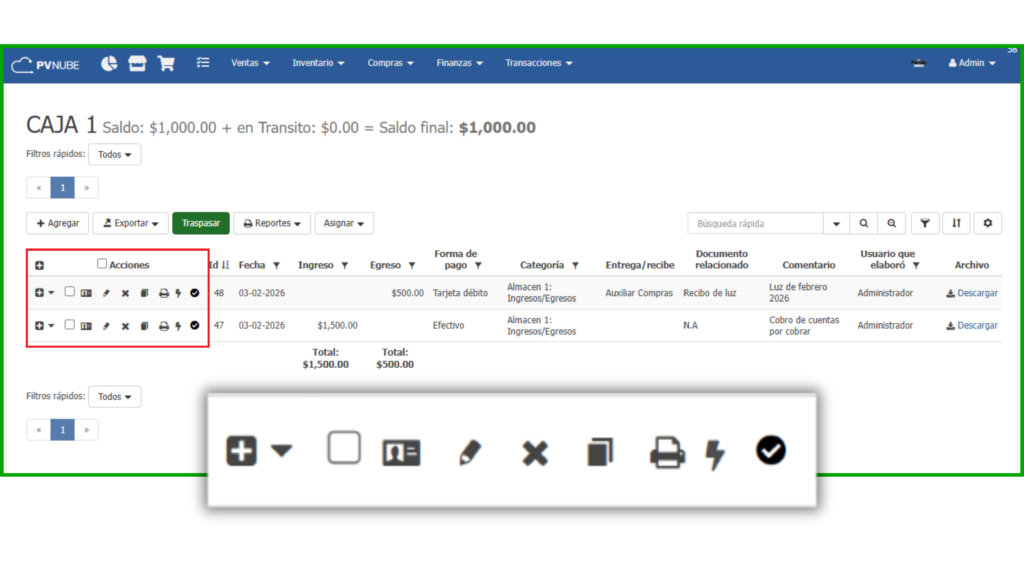
Al guardar, entonces, el ingreso se mostrará en la lista, de forma similar a un estado de cuenta bancario.
3. Registro de un egreso
El registro de un egreso así es similar al de un ingreso, seleccionando el tipo Egreso.
Ejemplos comunes de egresos como:
- Pago de servicios (luz, agua, internet).
- Gastos operativos.
- Compras menores.
Durante el registro puedes indicar, por ejemplo:
- A quién se entrega el dinero.
- Número de recibo o comprobante.
- Comentarios descriptivos (ej. “Luz de febrero 2026”).
- Archivo adjunto del comprobante digital.
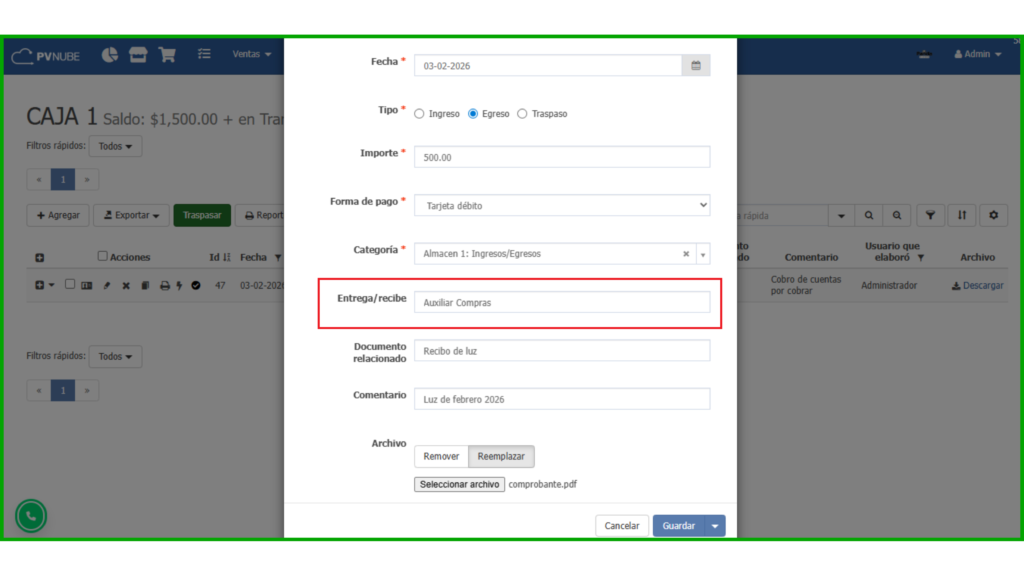
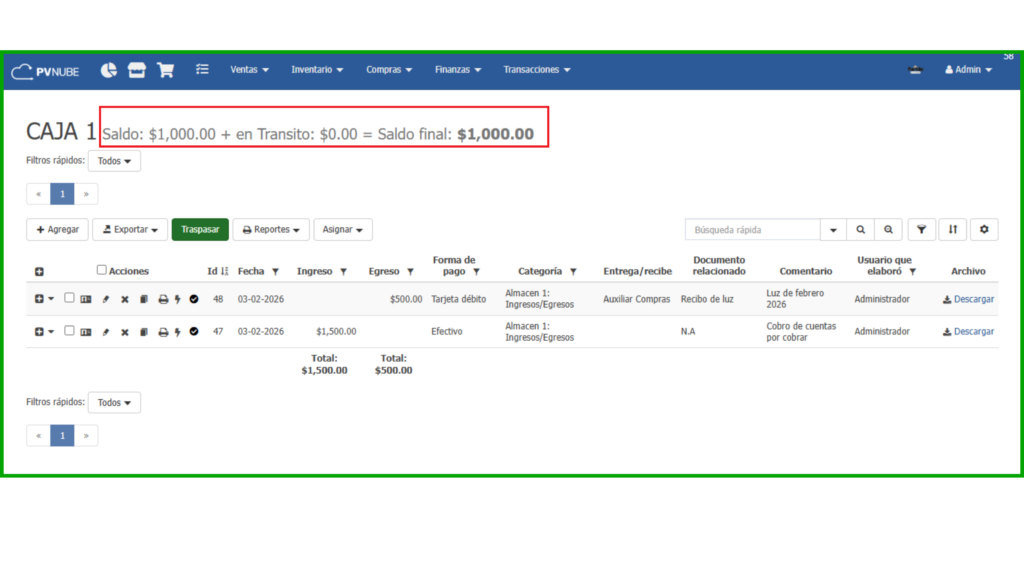
El egreso se reflejará automáticamente en la columna de salidas y, por lo tanto, se verá reflejado en el registro.
4. Visualización del saldo
En la parte superior de cada caja se muestra el saldo real (incluye traspasos no aceptados), en tránsito (traspasos no aceptados) y saldo final (saldo como si los traspasos estuvieran aceptados).
Esto permite conocer en todo momento cuánto dinero hay disponible, sin realizar cálculos manuales.
5. Consulta histórica
Todos los archivos adjuntos quedan almacenados de forma indefinida.
Si en el futuro necesitas consultar un comprobante antiguo, incluso después de varios años, solo debes ocupar los filtros.
6. Edición de transacciones
Desde la columna de acciones es posible editar ciertos campos de una transacción y, así, hacer ajustes rápidos.
Campos editables:
- Fecha
- Forma de pago
- Categoría
- Quién entrega o recibe
- Documento relacionado
- Comentarios
- Archivo adjunto
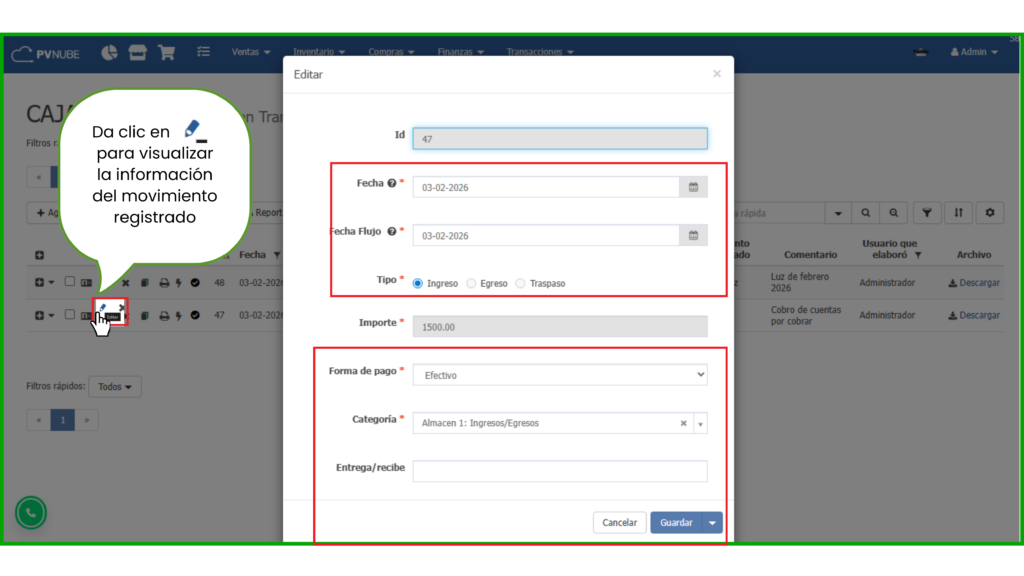
Campos no editables:
- Tipo de operación (ingreso, egreso o traspaso)
- Importe
Si el importe o el tipo de operación son incorrectos, es necesario eliminar la transacción y registrarla nuevamente.
7. Columna acciones
El sistema incluye herramientas adicionales para agilizar la gestión:
- Ver detalle: muestra toda la información del movimiento.
- Duplicar: ideal para gastos recurrentes, como pagos mensuales.
- Imprimir: genera formatos compatibles con impresoras carta o de tickets.
- Acciones CRM: desde el ícono de rayo se pueden realizar llamadas, correos, mensajes o acciones relacionadas con el módulo de CRM.