Centro de ayuda
Transacciones generadas por pagos clientes y proveedores
1. Introducción
El módulo de cajas representa los “almacenes” de dinero de la empresa, como:
- Bancos
- Efectivo
- Tarjetas
Por su parte, el módulo de transacciones registra los movimientos de dinero, es decir:
- Ingresos
- Egresos
- Traspasos
Las transacciones pueden registrarse manualmente desde cada caja; sin embargo, Pvnube genera transacciones de forma automática cada vez que se recibe un pago o anticipo de un cliente, o se realiza un pago o anticipo a un proveedor.
2. Diferencia entre ventas y pagos
Ventas
- Se generan al emitir notas de venta o facturas.
- Pueden ser de contado o a crédito.
- No generan movimientos de dinero por sí mismas.
Pagos
- Si es un pago de cliente representan la recepción de dinero.
- Si es un pago a proveedor representan la entrega de dinero.
- Generan transacciones en las cajas.
3. Ventas a clientes
3.1 Ventas a crédito
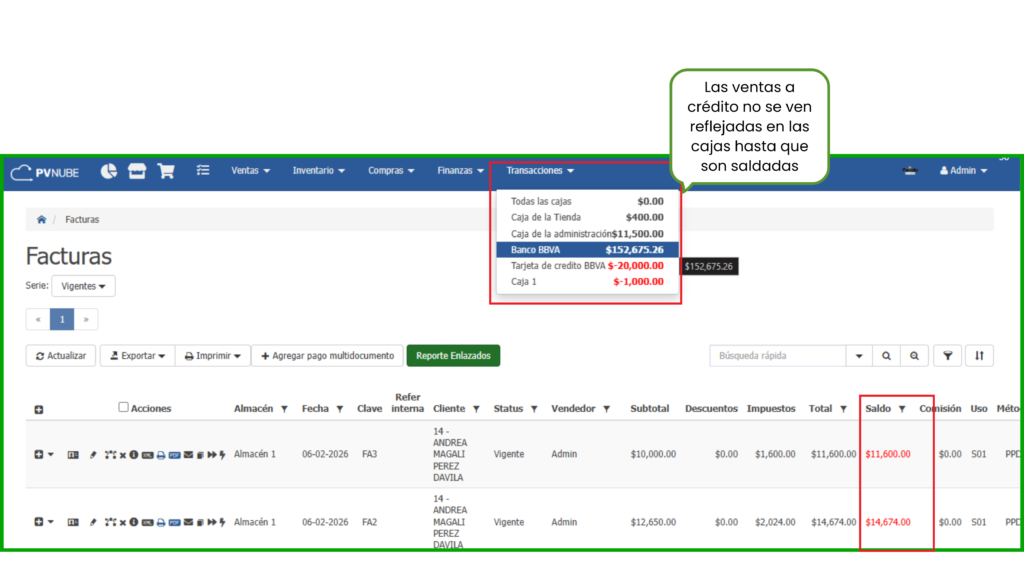
Cuando se emite una nota de venta o factura a crédito:
- Se da de alta el cliente.
- Se registra la factura con su importe.
- El sistema reconoce una cuenta por cobrar.
📌 Resultado:
- Las cajas no se modifican.
- No se registra ningún ingreso.
Esto ocurre porque aún no se ha recibido el dinero.
3.2. Aplicación de pagos de clientes
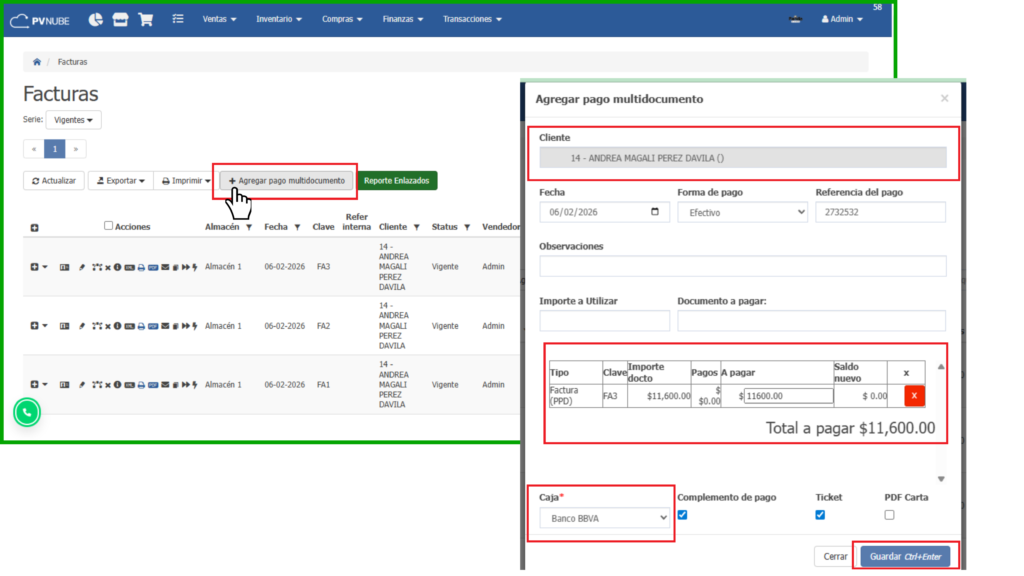
Cuando un cliente realiza un pago:
- Se registra el pago desde la nota o factura.
📌 Resultado automático del sistema
- Se crea una transacción de ingreso.
- Se registra automáticamente:
- El cliente
- El monto
- La nota de venta o factura relacionada
- El saldo de la caja se actualiza al instante.
⚠️ Importante:
El usuario no necesita crear manualmente la transacción. Pvnube genera automáticamente las transacciones por pagos de clientes.
3.3. Pagos multidocumento
Es común que un cliente pague varias notas o facturas con un solo depósito, por ejemplo:
- Factura A: $3,000
- Factura B: $6,000
- Pago recibido: $9,000
En el sistema:
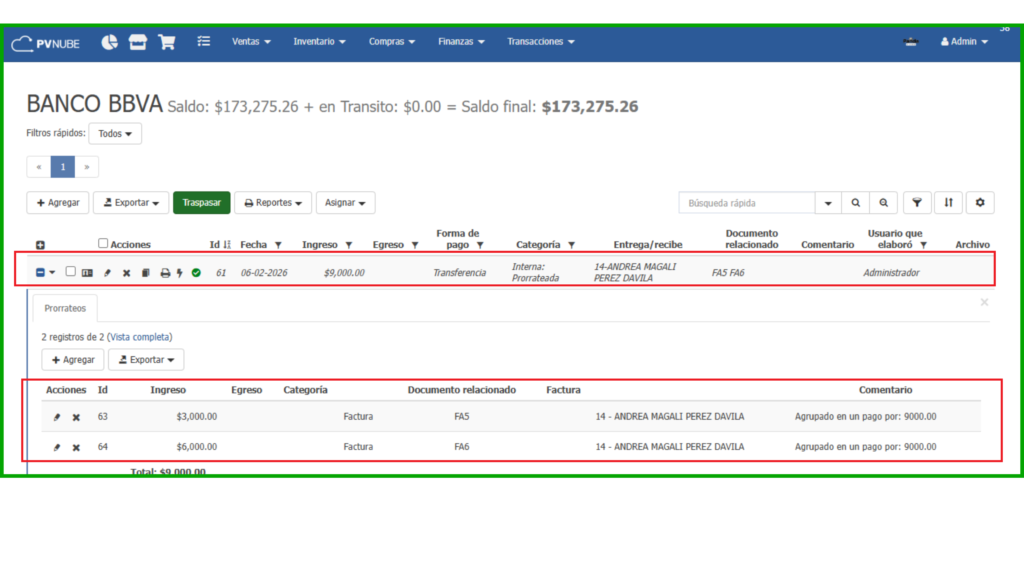
- Se registra una sola transacción por $9,000, tal como aparece en el banco.
- El pago queda asociado a ambas ventas.
Para ver el detalle en la transacción:
- Basta con desplegar el pago con la + izquierda de la transacción.
- El sistema muestra cuánto se aplicó a cada factura.
4. Compras a proveedores y egresos
El mismo principio aplica para proveedores.
4.1 Compra a crédito
- El saldo en cajas no se afecta hasta que se realice el pago.
4.2 Compra de contado
- Se registra la compra.
- Se paga inmediatamente desde una caja.
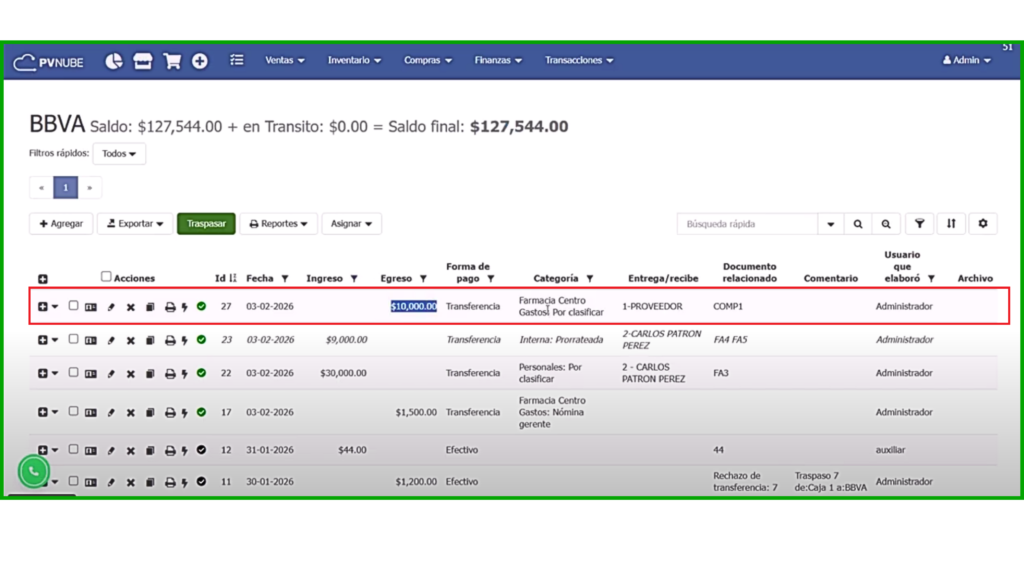
El sistema genera automáticamente:
- Un egreso con el proveedor y el documento relacionado
📌 Resultado:
- El saldo de la caja disminuye.
- El gasto queda correctamente registrado sin capturas adicionales.
4.3 Pagos multidocumento
Si se liquidan varias compras en un solo pago:
- Se registra un solo egreso.
- Se puede desglosar la transacción a través de la + izquierda.
5. Categorías automáticas y configuración por usuario
Todas las transacciones automáticas, tanto:
- Pagos de clientes (ingresos)
- Pagos a proveedores (egresos)
Se registran usando las categorías por defecto definidas para cada usuario.
Estas se configuran en:
- Usuarios y Permisos
- Pestaña Defaults
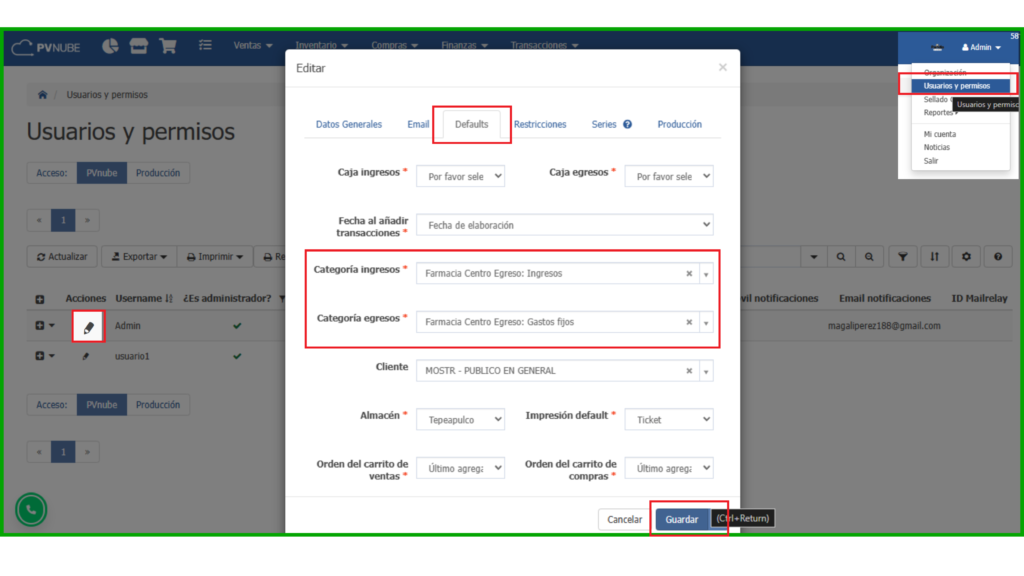
Esto permite una captura más rápida y deja abierta la posibilidad de reclasificar la información posteriormente.
6. Control de permisos financieros
En algunas ocasiones no es conveniente que, en las ventanas de recepción de pagos de clientes o emisión de pagos a proveedores, todas las cajas estén visibles para los usuarios operativos.
Por ello, el sistema permite definir qué cajas se muestran a cada usuario, de acuerdo con sus funciones y nivel de responsabilidad, para aprender cómo configurar esta opción, da clic aquí.