Centro de ayuda
ERP con Portal de Autofacturación
El el Portal de autofacturación de Pvnube es una funcionalidad que permite a tus clientes generar sus propias facturas a partir de una nota de venta, sin intervención del personal administrativo.
El cliente puede acceder al portal mediante:
- Un código QR impreso en su ticket.
- Un enlace directo al portal web.
🎯 Objetivo principal
- Agilizar el proceso de facturación.
- Reducir la carga operativa del equipo.
- Dar autonomía al cliente.
- Mantener el control fiscal y administrativo desde el ERP.
1. Configuración del portal en Pvnube
La configuración se realiza por almacén/sucursal. Así que debes repetir el proceso en cada sucursal donde quieras habilitar el servicio.
📍 Ruta de acceso:
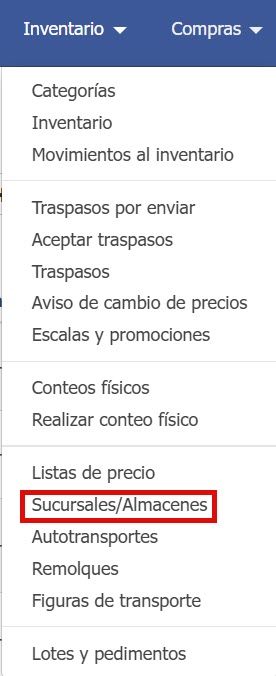
- Ir a Inventarios
- Seleccionar Sucursales y Almacenes
- Hacer clic en el ícono de lápiz del almacén
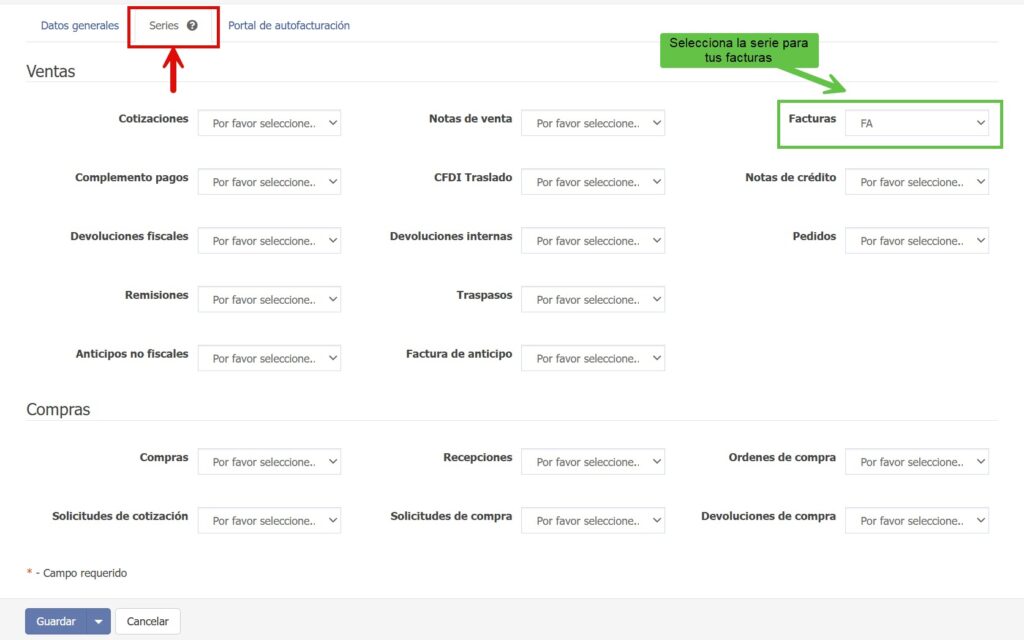
- Entrar a la pestaña Series y asociar una serie de facturas para ese almacén.
- Configurar los parámetros del Portal de Autofacturación
2. Pestaña Portal de autofacturación
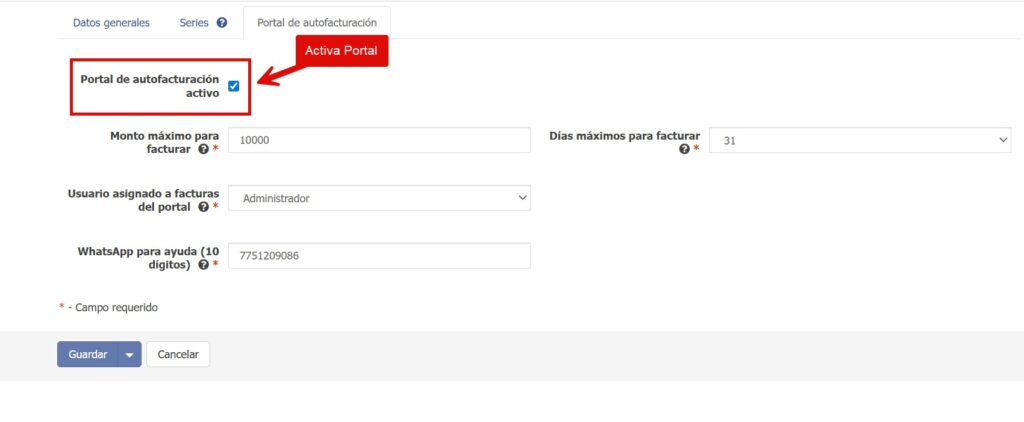
2.1 Activación del portal
Activa la opción Portal de Autofacturación para habilitar el servicio.
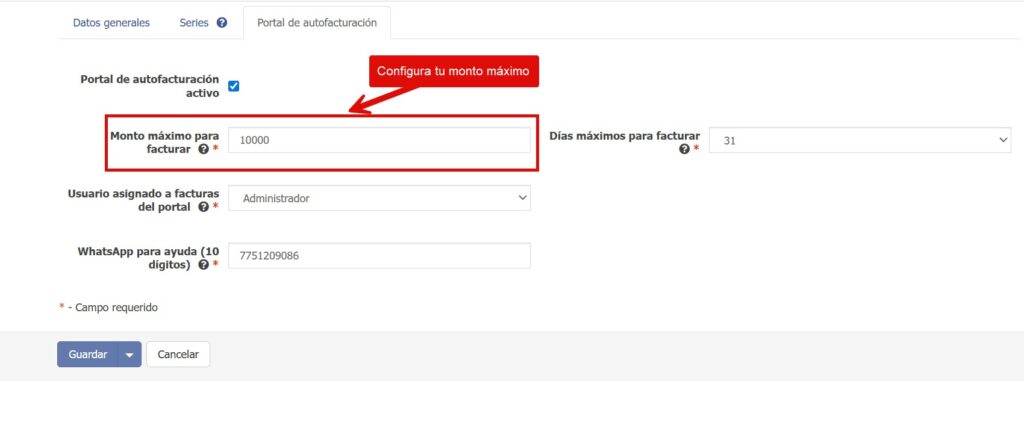
2.2 Monto máximo para facturar
Define el importe máximo que un cliente puede autofacturar.
Ejemplo:
Si estableces un límite de $10,000:
- Tickets ≤ $10,000 → se pueden autofacturar.
- Tickets > $10,000 → el sistema solicitará contacto con la empresa.
¿Por qué configurarlo?
- Controla operaciones de alto valor.
- Evita errores en facturas elevadas.
- Supervisa ventas especiales.
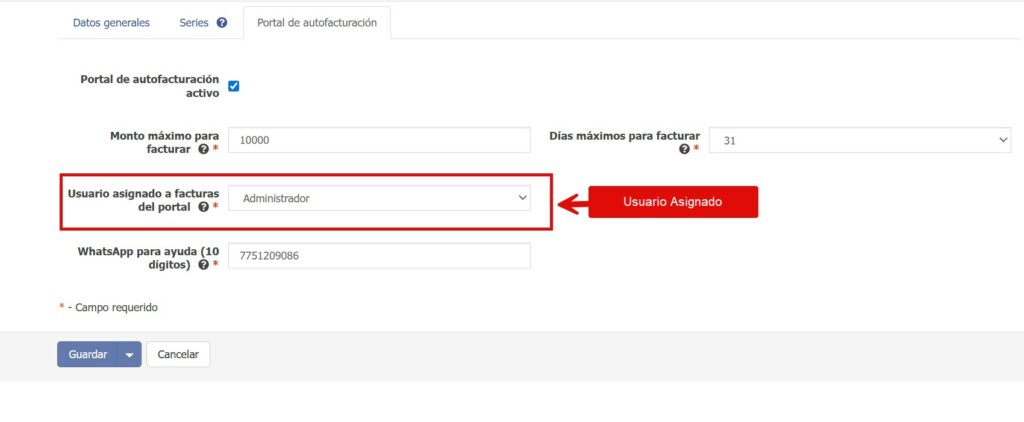
2.3 Usuario asignado a facturas del portal
Cada factura generada desde el ERP con portal de autofacturación debe tener un usuario responsable.
Este usuario:
- Quedará registrado automáticamente.
- Será visible dentro de la ficha de detalles de la factura.
- Permite mantener trazabilidad administrativa.
2.4 Número de soporte (WhatsApp)
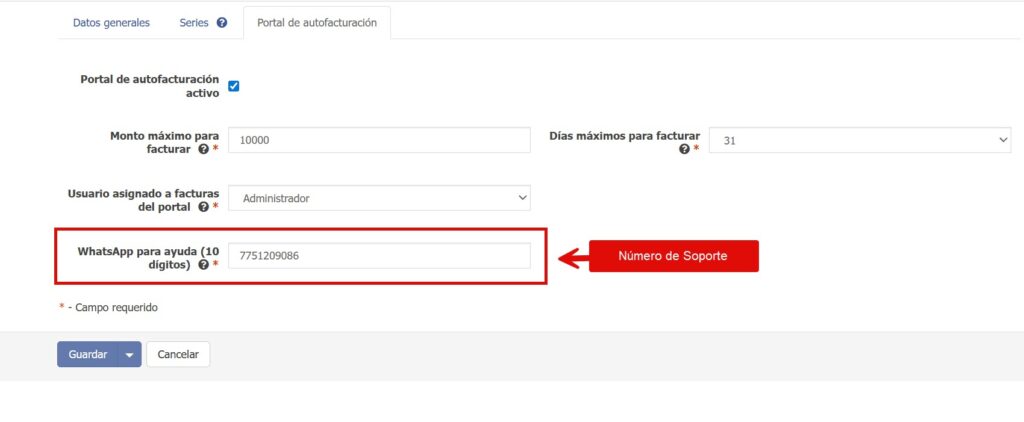
Debes configurar un número de soporte para ayudar al cliente durante el proceso.
El portal mostrará:
- Un ícono de WhatsApp con un enlace directo al número configurado.
El cliente será dirigido a este número si presiona el ícono de Whatsapp.
2.5 Días máximos para facturar
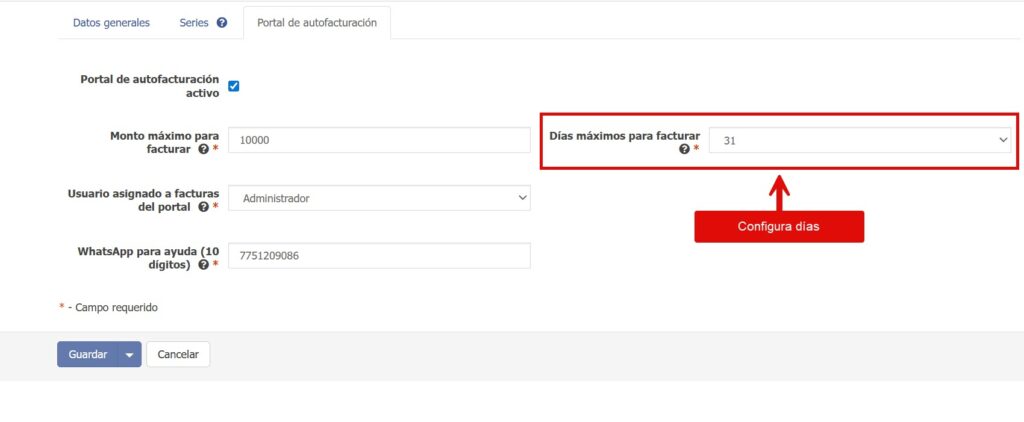
Define el tiempo disponible para que el cliente genere su factura desde la fecha de compra.
Opciones:
- Número específico de días (1, 7, 15, etc.).
- Solo notas del mes actual.
Ejemplo práctico:
Si hoy es 27 de febrero:
- 1 día → podrá facturar hasta el 28 de febrero.
- 7 días → podrá facturar hasta el 7 de marzo.
- Mes actual → solo podrá facturar dentro de febrero.
3. Resultado en el ticket
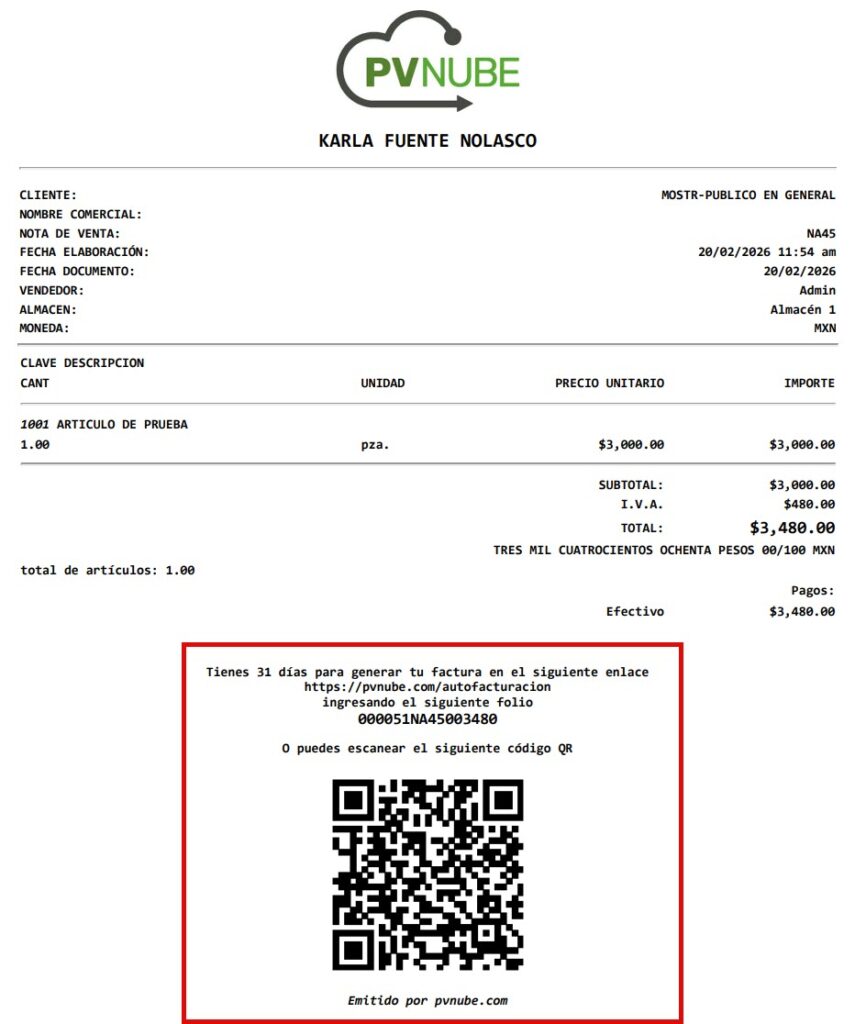
Una vez guardada la configuración:
- El ticket mostrará una leyenda informativa.
- Se imprimirá un código QR que dirige al portal.
4. Proceso que sigue el cliente
Paso 1: Acceso
Escanea el código QR o entra al portal.
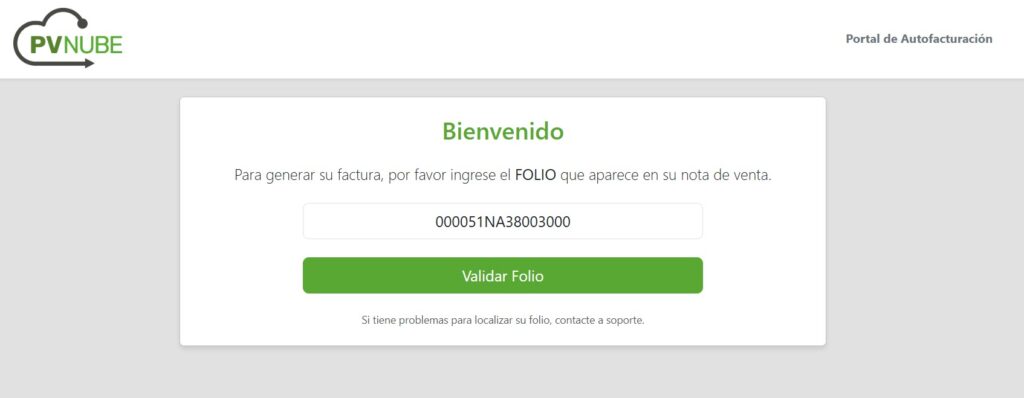
Paso 2: Validación de folio
Ingresa los datos del ticket (si ingresó mediante el QR estos se llenan automáticamente) y da clic en Validar folio.
Paso 3: Identificación del RFC
- Si el RFC existe → el sistema lo reconoce.
- Si no existe → el ERP dará de alta al cliente.
En observaciones del cliente se indicará que la factura fue generada desde el portal.
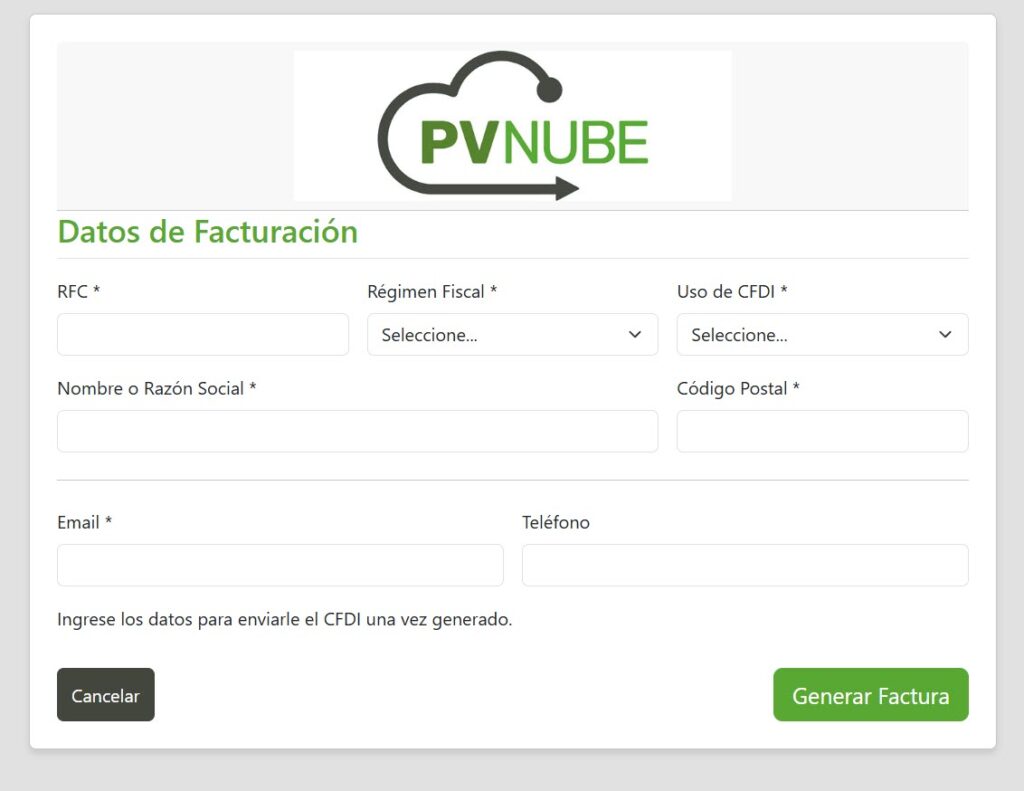
Paso 4: Captura de datos
El cliente ingresa sus datos.
Paso 5: Generación de factura
Da clic en Generar factura.
El sistema emite el documento automáticamente y se lo envía.
5. Supervisión administrativa
En la sección Facturas podrás:
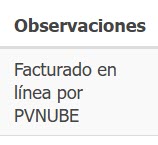
- Identificar las facturas generadas desde el portal, en la columna observaciones.
6. Ventajas del ERP con portal de autofacturación
| Beneficio | Impacto |
|---|---|
| Reducción de carga administrativa | Menos llamadas y correos |
| Disponibilidad 24/7 | El cliente factura cuando lo necesite |
| Registro automático de clientes | Base de datos actualizada |
| Trazabilidad | Usuario correctamente asignado |
| Soporte inmediato | Integración con WhatsApp |