Centro de ayuda
Control de entregas y embarques
El módulo de Entregas y embarques en Pvnube te permite llevar un control preciso de la mercancía que sale de tu empresa hacia tus clientes o bien generar los PDFs con los embarques que tus choferes deben entregar (rutas de entrega).
Puedes administrar entregas derivadas de:
- Pedidos
- Notas de venta
- Facturas
- Remisiones
Una correcta implementación mejora el control interno, reduce errores y fortalece la trazabilidad operativa.
1. ¿Para qué sirve el módulo de Entregas y embarques?
Este módulo te permite:
- Registrar entregas totales o parciales
- Controlar qué documentos ya fueron entregados
- Definir el tipo de entrega (mostrador, transporte propio o paquetería)
- Generar un PDF (hoja de embarque)
- Asociar direcciones de envío
- Llevar historial con evidencias (firma, fotografía y/o ubicación)
- Auditar mercancía mediante código de barras
A nivel administrativo, separa claramente tres momentos clave:
- Venta
- Entrega física
- Facturación y generación de la cuenta por cobrar
✅ Esto brinda mayor flexibilidad según tu modelo de negocio.
2. Tipos de entregas
2.1 Entrega de mostrador
Cuando el cliente recoge directamente en tu empresa.
2.2 Transporte propio
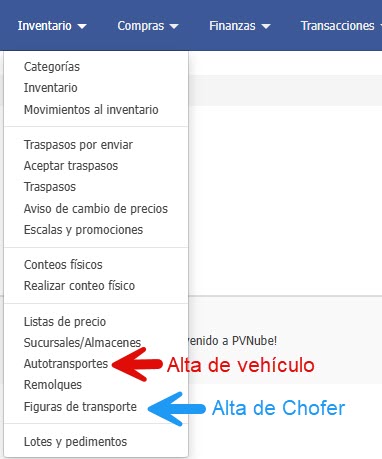
Cuando utilizas vehículos de tu empresa. Antes debes crear tu catálogo de vehículos y choferes.
2.2.1 Alta de vehículos
Ruta:
Inventario → Autotransportes
2.2.2 Alta de choferes
Ruta:
Inventario → Figuras de transporte
Estos módulo te pedirán algunos datos obligatorios porque también se utilizan para emitir Cartas Porte.
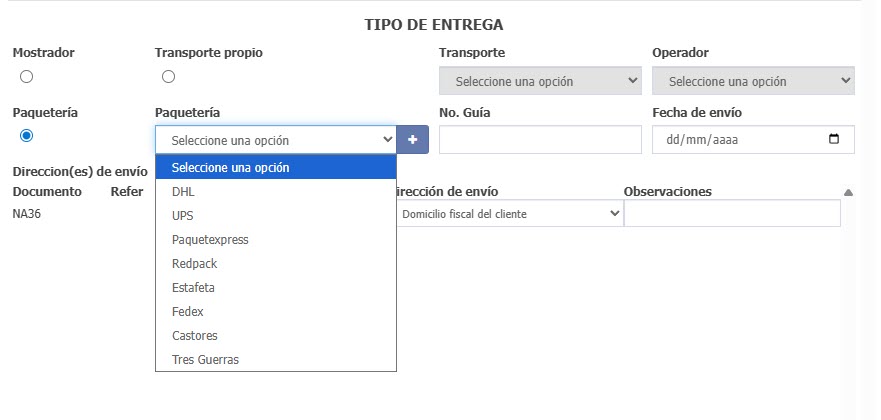
2.3 Paquetería
Cuando envías mediante un transportista.
En entregas por paquetería puedes registrar:
- Empresa transportista
- Número de guía
- Fecha de envío
3. Procedimiento general para crear una entrega
Ruta:
Ventas → Entregas → Agregar
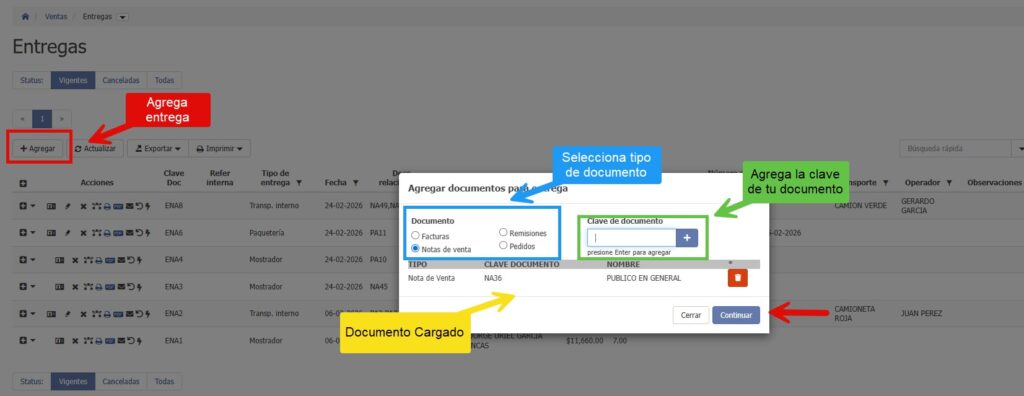
El proceso se compone de cinco secciones:
3.1 Selección de los documentos a entregar
En el panel izquierdo eliges el tipo de documento:
- Pedido
- Nota de venta
- Factura
- Remisión
En el panel derecho seleccionas uno o varios documentos para entregar.
🟢 Puedes generar una sola entrega para múltiples documentos.
3.2 Datos generales de la entrega
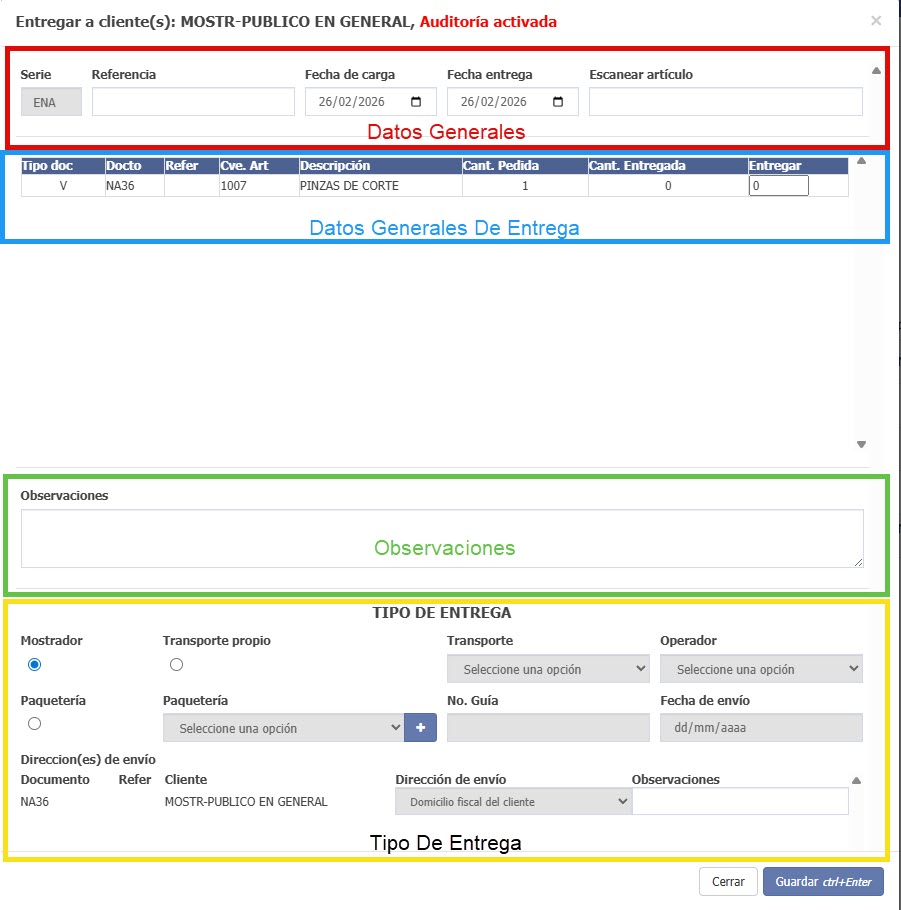
Una vez que des clic en continuar, accederás a la ventana de entregas; allí encontrarás los siguientes campos.
- Serie (prefijo): forma parte del folio consecutivo.
- Referencia interna (opcional).
- Fecha de carga (opcional).
- Fecha de entrega (opcional).
3.3 Partidas a entregar
Se muestran todos los productos incluidos en los documentos seleccionados.
Aquí defines:
- Cantidad a entregar.
Una entrega puede ser:
- Total: se entrega toda la mercancía.
- Parcial: se entrega solo una parte.
3.4 Observaciones
Puedes agregar:
- Observaciones generales de la entrega.
- Observaciones específicas por documento.
De esta forma, ambas quedarán registradas en el sistema y, además, aparecerán reflejadas automáticamente en el PDF generado.
3.5 Tipo de entrega
Aquí seleccionas el tipo de entrega que deseas realizar.
4. Direcciones de envío
Cada cliente puede tener múltiples direcciones de envío.
Ruta para agregar direcciones de envío:
Clientes → + izquierda → Direcciones de envío
Ejemplo:
Un mismo cliente puede recibir mercancía en:
- Bodega principal
- Sucursal
- Almacén en otra ciudad
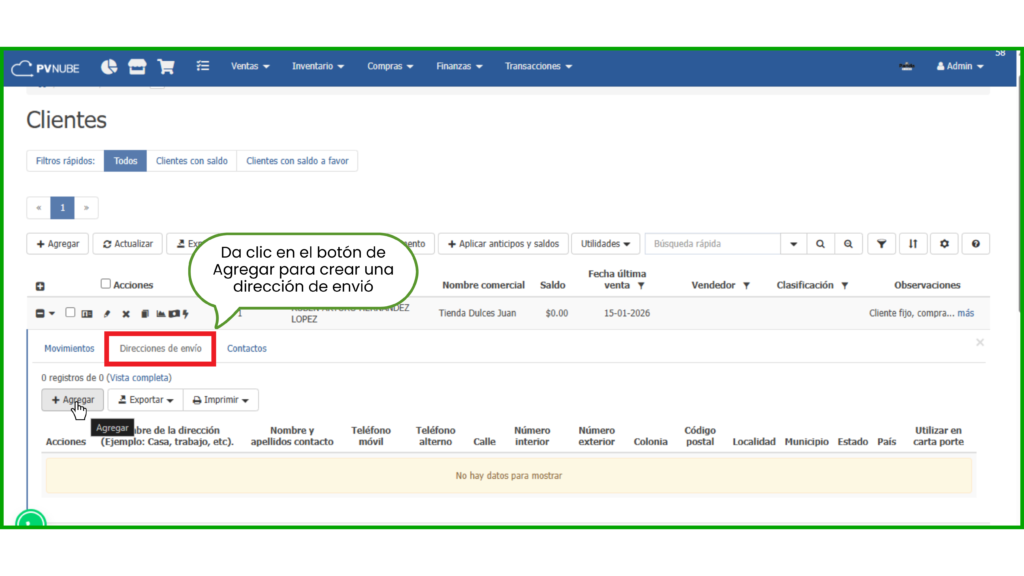
Al generar la entrega, podrás seleccionar la dirección correspondiente.
5. Pedidos
Por default, el sistema no permite realizar entregas de pedidos que no hayan sido convertidos previamente en remisiones, notas de venta o facturas. Esta configuración, además, resulta especialmente útil en empresas que operan bajo el siguiente flujo operativo:
- El vendedor genera un pedido.
- Caja cobra (se convierte en nota o factura).
- Almacén realiza la entrega.
De esta manera, se evita entregar mercancía sin que exista un registro formal de la venta.
Sin embargo, en algunas empresas el proceso operativo es distinto y se requiere permitir entregas sin que el pedido haya pasado por una remisión, nota de venta o factura. En estos casos, el flujo suele ser el siguiente:
- Se levanta el pedido.
- Almacén despacha por paquetería.
- Finanzas factura posteriormente.
Por lo tanto, si deseas que el sistema permita a un usuario realizar entregas directamente desde un pedido, sin pasar por los documentos intermedios, es necesario configurar el siguiente permiso:
Admin → Usuarios y permisos → Permisos varios → “Puede entregar pedidos sin ser liberados”

6. Retención manual de pedidos
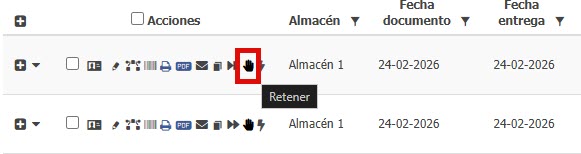
En la columna de acciones del módulo pedidos encontrarás un ícono de mano.
Si lo activas:
- La entrega queda retenida.
- No podrá entregarse hasta liberarla manualmente.
7. Evidencia de entrega
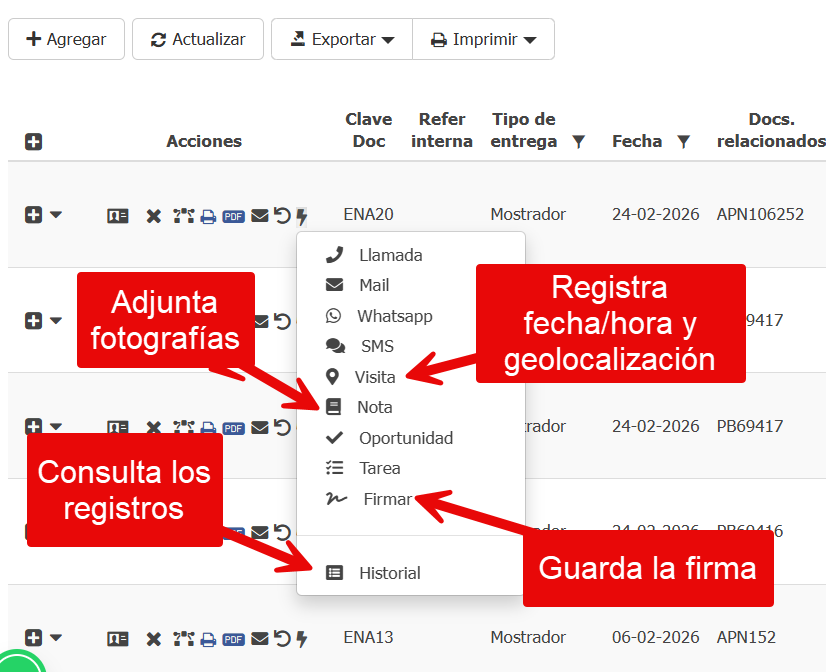
Desde el ícono de “rayo” puedes:
- Registrar visita (el sistema guardará automáticamente la ubicación, la fecha y la hora).
- Adjuntar fotografía (en notas).
- Capturar firma del cliente.
Toda la información queda almacenada en el historial de la entrega que puedes consultar en el mismo rayito.
8. Auditoría con lector de código de barras
Activación:
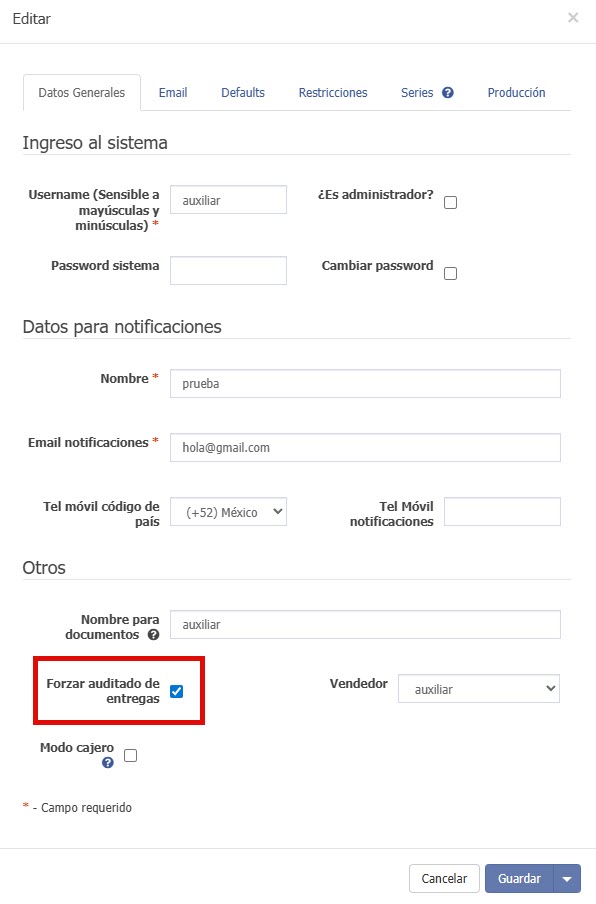
Admin → Usuarios y permisos → Editar usuario → Forzar auditado de entregas
8.1 ¿Qué cambia?
Sin auditoría:
La columna “cantidad a entregar” aparece precargada.
Con auditoría activada:
La cantidad aparece en cero y obliga a escanear cada producto.
Esto reduce errores y evita entregas incorrectas.
9. Ventajas estratégicas del módulo de Entregas y embarques
Implementar correctamente el módulo permite:
- Separar funciones (ventas, almacén, logística y facturación).
- Evitar fugas de inventario.
- Controlar entregas parciales.
- Obtener evidencia digital.
- Adaptarse a mostrador, paquetería o transporte propio.