Centro de ayuda
Centro de Tareas en Pvnube
1. To-do list para equipos: guía para organizar tareas de forma eficiente
1.1 ¿Qué es el Centro de Tareas?
El Centro de Tareas de Pvnube es una herramienta diseñada para organizar actividades pendientes mediante una to-do list para equipos, enfocada en la ejecución diaria.
A diferencia de una agenda tradicional:
❌ No se basa en horarios específicos
✅ Se enfoca en acciones por realizar hoy
✅ Muestra únicamente tareas pendientes
🎯 Su objetivo es ayudarte a mantener claridad operativa, control y enfoque en lo importante.
2. ¿Para qué sirve el Centro de Tareas?
El Centro de Tareas permite:
- Organizar actividades individuales
- Delegar responsabilidades a un equipo
- Dar seguimiento a procesos (ventas, servicio, administración)
- Mantener comunicación automatizada con colaboradores y clientes
- Evitar olvidar tareas importantes
En la práctica, funciona como el núcleo operativo diario dentro de Pvnube.
3. Creación y gestión de tareas
3.1 Crear una tarea
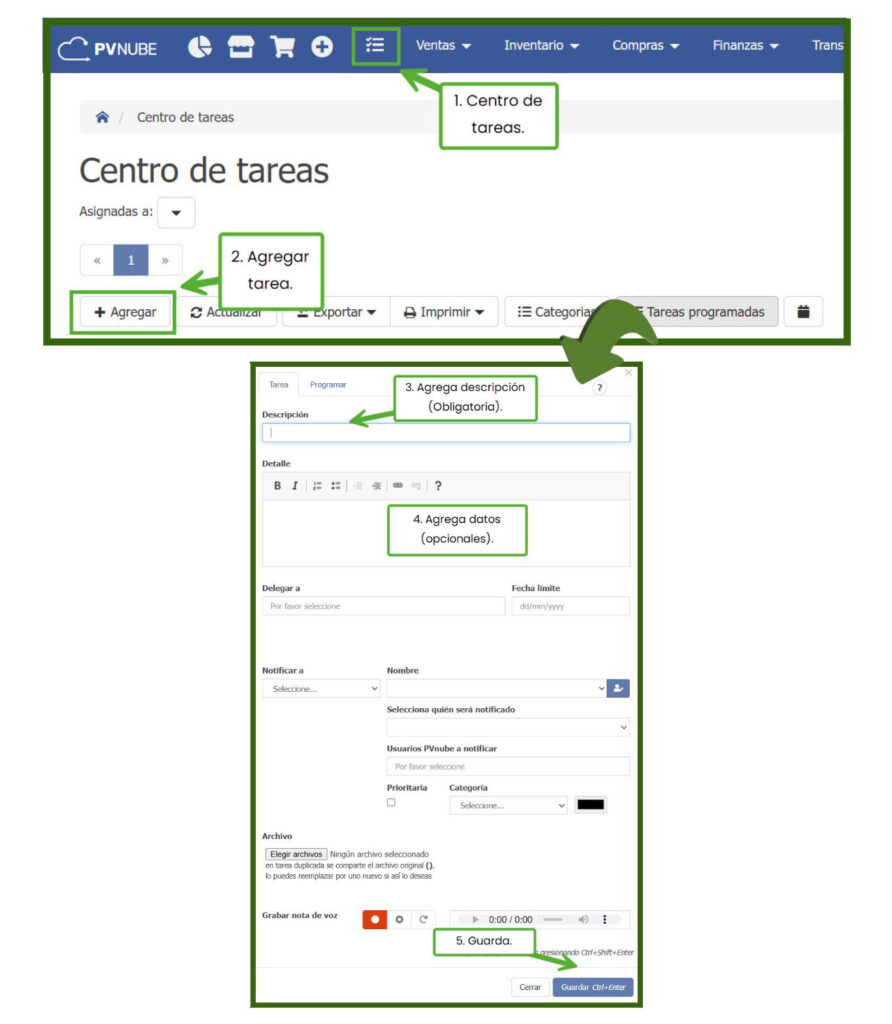
Para crear una nueva tarea:
- Accede al módulo de tareas
- Haz clic en Agregar → Añadir tarea
- Escribe de forma obligatoria una descripción.
- Si lo requieres captura de forma opcional:
- Detalles
- Fecha límite
- Adjunta archivos
- Guarda notas de voz con instrucciones
- Da clic en Guardar
| Ejemplos de tareas: |
|---|
| 1. Enviar cotización a Juan 2. Comprar al proveedor B |
3.2 Estados de una tarea
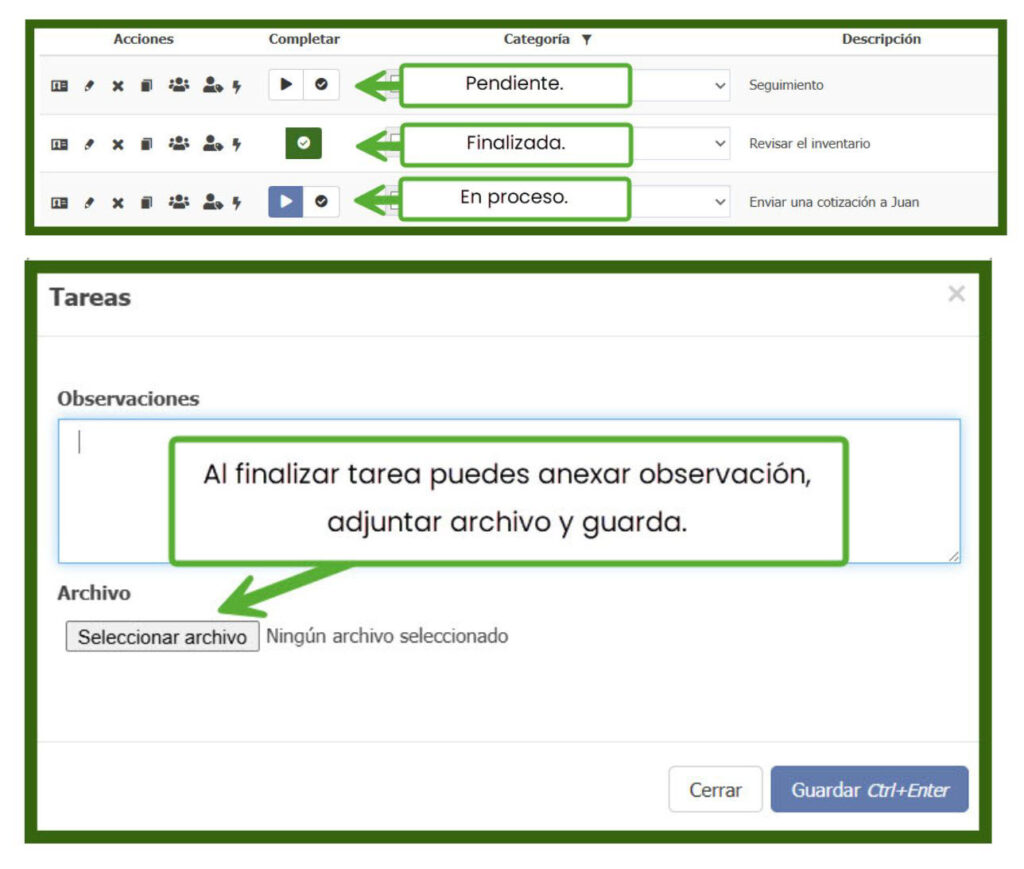
Las tareas pasan por tres estados:
- 🕓 Pendiente (Es el estado default al crear una tarea)
- ▶️ En proceso (estado opcional)
- ✅ Completada (desaparece de la lista principal)
Al marcar una tarea como completada:
- Puedes añadir observaciones
- Puedes adjuntar archivos
- Se elimina de la vista principal
- Se notifica a quien la asignó.
4. Trabajo en equipo
El verdadero valor del sistema está en su uso colaborativo.
4.1 Delegación de tareas
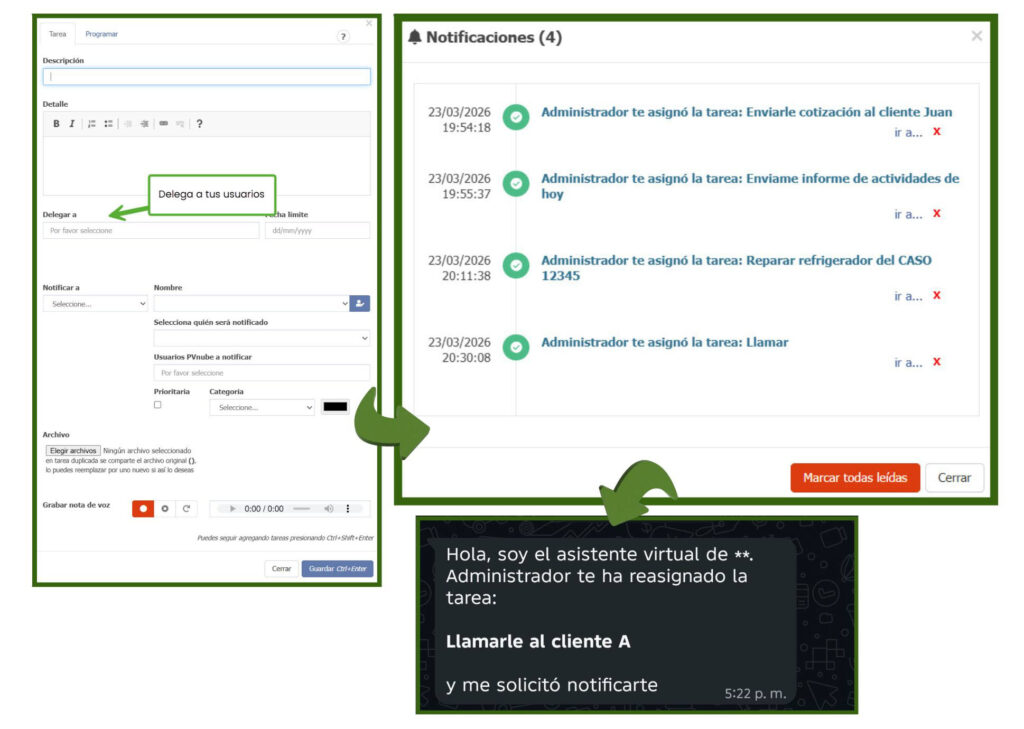
Puedes asignar tareas a otros usuarios con la opción “Delegar a”.
Al hacerlo:
- El sistema envía una notificación automática por WhatsApp
- El usuario recibe la tarea en su panel
4.2 Configuración necesaria
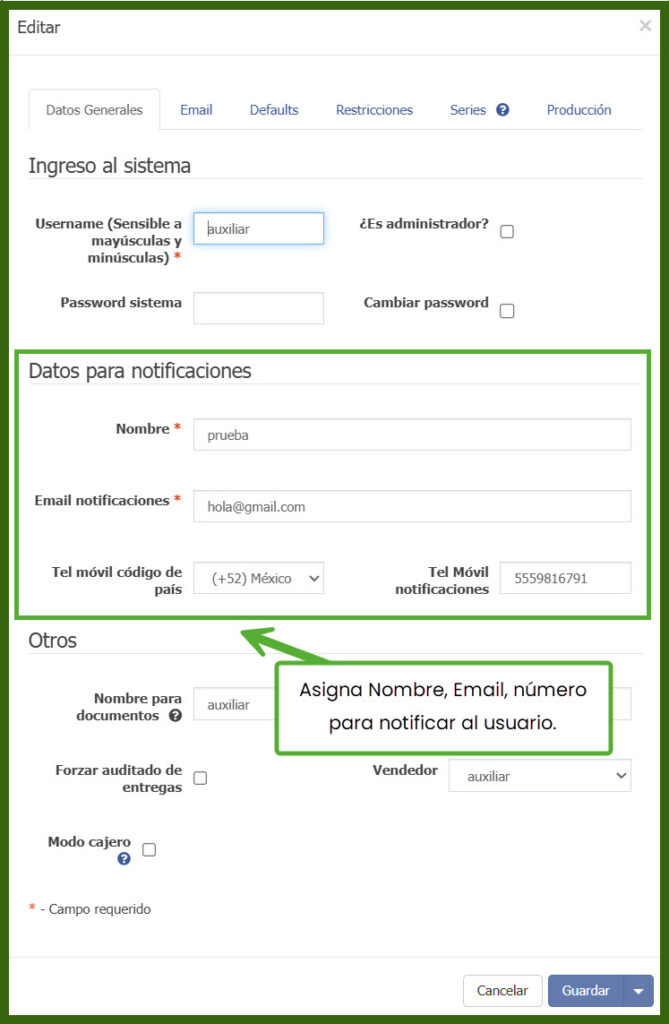
Para que la delegación de tareas funcione correctamente, cada usuario debe tener adecuadamente configurados sus datos para notificaciones:
- Teléfono móvil a donde se le notificarán los cambios en tareas: Código de país y número de celular.
- Correo electrónico.
📍 Ruta de configuración:
Usuarios y permisos → Editar usuario
4.3 Supervisión
El sistema facilita:
- Ver tareas pendientes asignadas a otros usuarios mediante el filtro rápido → Asignadas a
4.4 Finalización de las tareas
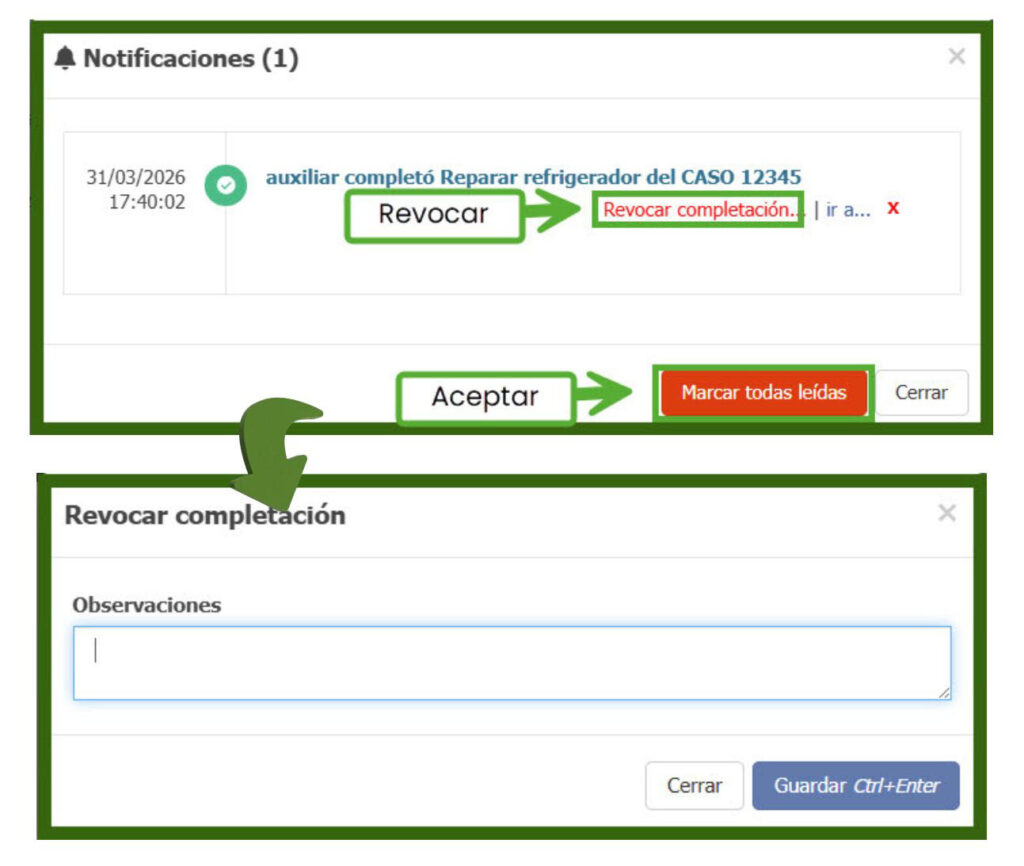
Cuando el usuario delegado marca una tarea como completada, el responsable (delegador) recibe una notificación:
- 📲 Por WhatsApp
- 🔔 En la campana de notificaciones de Pvnube
Desde la campana de notificaciones puedes:
- ✅ Aceptar la tarea como finalizada
- ❌ Revocar la tarea si está incompleta o incorrecta
Si decides revocar la tarea:
- El usuario recibe retroalimentación
- La tarea regresa automáticamente a su lista de pendientes
5. Notificación de cambios en tareas
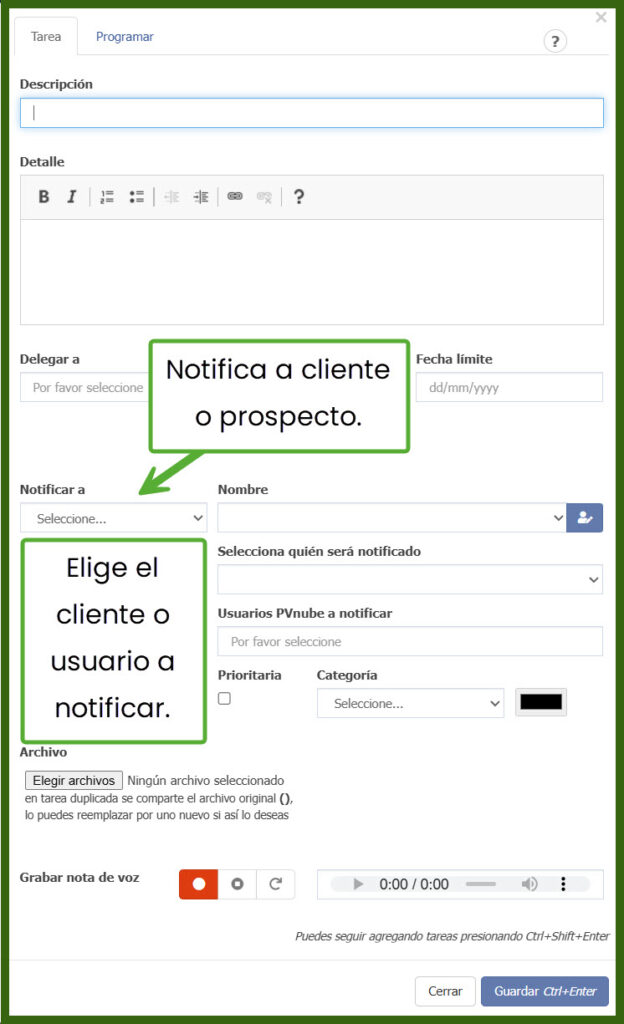
Al crear una tarea, puedes seleccionar clientes y usuarios de tu empresa para que reciban notificaciones sobre los cambios realizados.
Esto incluye actualizaciones como:
- Inicio de la tarea
- Finalización de la tarea
🔑 Esta función es clave para mantener comunicados a los involucrados sobre la actualización del status de la tarea.
5.1 Notificar a clientes
Puedes notificar a clientes y sus contactos siguiendo estos pasos:
- Selecciona el cliente
- Elige los contactos que recibirán la notificación
5.2 Notificar a compañeros de trabajo
También puedes notificar a usuarios internos de tu empresa:
- Dirígete a la opción “Usuarios Pvnube a notificar”
- Selecciona los usuarios correspondientes
6. Organización avanzada
6.1 Prioridad
Las tareas pueden marcarse como prioritarias, lo que les brinda la capacidad de:
- Aparecer en la parte superior
- Visualizarse en negritas
6.2 Categorías
Las categorías permiten agrupar tareas.
¿Cómo crear categorías?
- Da clic en el botón categorías y realiza los cambios que desees.
Tipos:
- 🔒 Personales (solo visibles para ti)
- 🌐 Globales (visibles para todo el equipo)
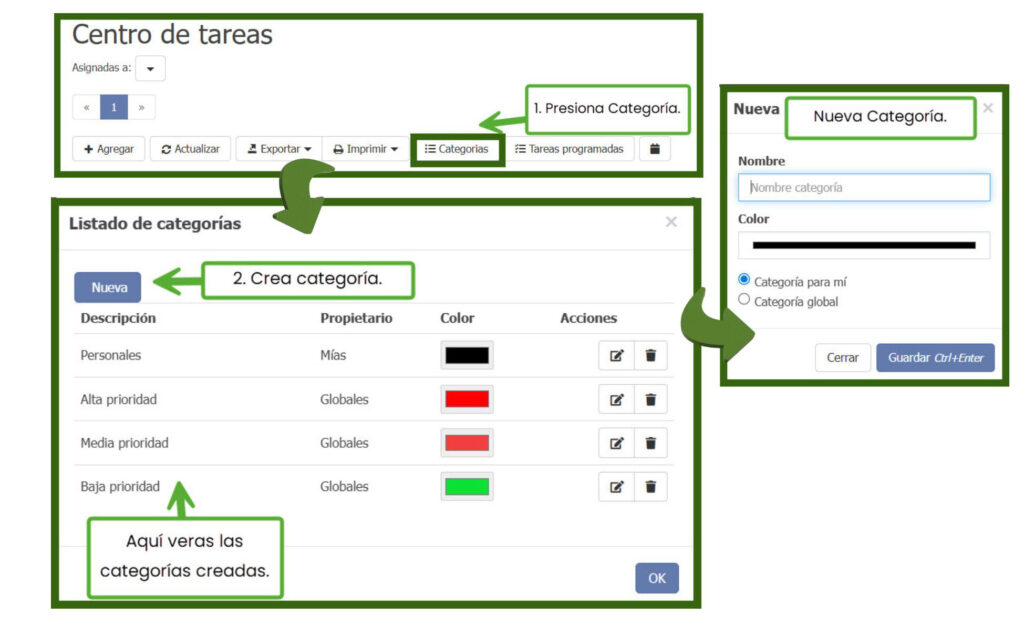
| Ejemplos de categorías: |
|---|
| 1. Alta prioridad 2. Media prioridad 3. Baja prioridad 4. Personales |
7. Programación de tareas
La programación de tareas en Pvnube te permite organizar tu to-do list para equipos con anticipación y automatizar actividades recurrentes, evitando olvidos y mejorando la planificación.
7.1 Crear tareas para fechas futuras
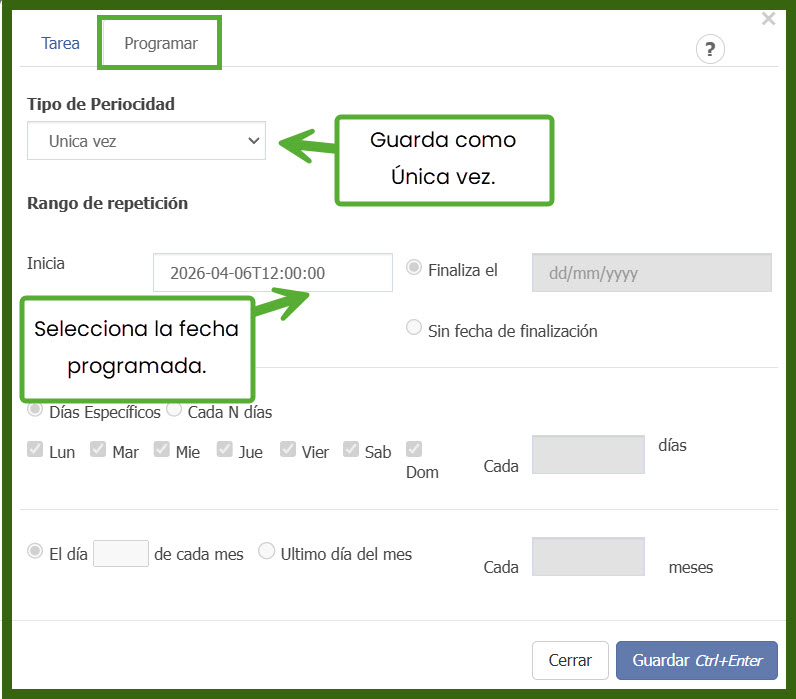
Puedes programar tareas para que aparezcan en una fecha específica.
¿Cómo hacerlo?
- Crea una nueva tarea
- Da clic en la pestaña programar
- Tipo de periocidad: Única vez
- Inicia: Selecciona el día en el que deseas que la tarea aparezca
- Guarda la tarea
¿Qué sucede después?
- La tarea no será visible hasta la fecha programada
- Aparecerá automáticamente en el día indicado
💡De esta manera evitas saturar tu lista con tareas que aún no necesitas ver, si deseas eliminar dicha tarea lo puedes realizar con el botón: Tareas programadas.
7.2 Crear tareas recurrentes
Las tareas recurrentes te permiten automatizar actividades que se repiten constantemente.
¿Cómo crear una tarea recurrente?
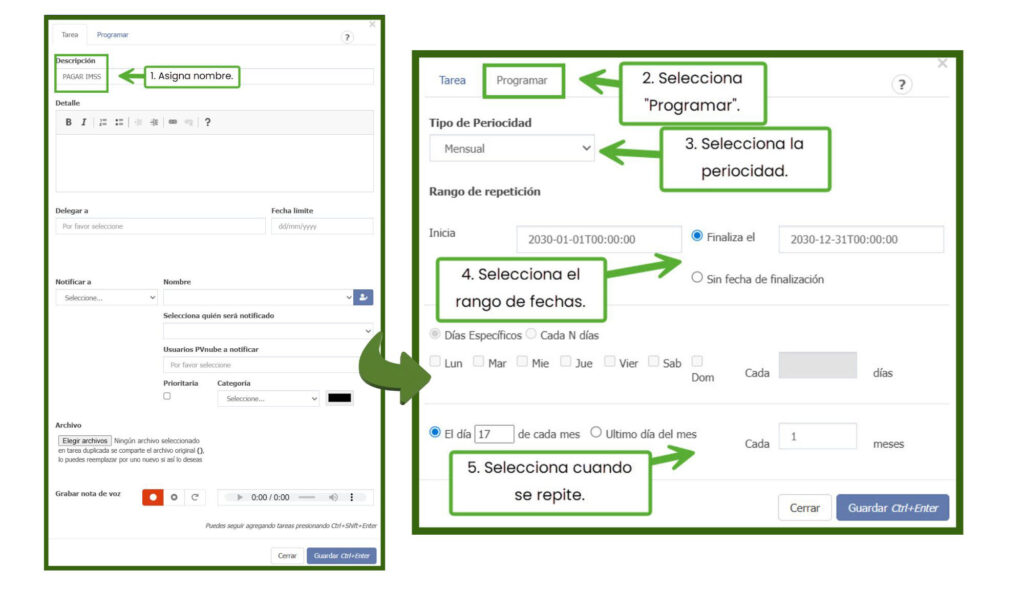
- Crea una nueva tarea
- Da clic en la pestaña programar
- Tipo de periodicidad: Despliega el menú y selecciona la opción correspondiente (Diaria, Semanal, Mensual, Anual)
- Fecha inicio y fin: Selecciona el intervalo de fechas donde el sistema estará asignando la tarea.
- Ejemplo: Si la periodicidad es el primer día de cada mes y en fecha de inicio es 01/01/2030 y fecha final es 01/12/2030. La tarea aparecería los días primero del año 2030, posteriormente ya no se generarían nuevas tareas.
- Guarda la tarea
¿Qué sucede después?
- El sistema generará automáticamente la tarea el día especificado
- No necesitas crearla manualmente cada vez
| Ejemplo práctico: | |
|---|---|
| Tarea | “Pagar IMSS el día 17 de cada mes” |
| Acciones | Si deseas eliminar dicha tarea o ver su fecha de próxima ejecución lo puedes realizar con el botón: Tareas programadas. |
8. Integración con el CRM
El Centro de Tareas se integra con:
- Cotizaciones
- Clientes
- Prospectos
- Oportunidades
Desde ahí puedes crear tareas mediante el icono del “rayito” y Pvnube mostrará la asociación en el panel de tareas.
9. Creación rápida de tareas
💡 Puedes crear tareas desde cualquier parte del sistema mediante el icono +: