Centro de ayuda
Cómo vincular WhatsApp para empresas a Pvnube
En esta guía aprenderás a vincular WhatsApp para empresas a Pvnube, paso a paso y sin conocimientos técnicos. Te explicamos qué necesitas, qué cuenta crear en Meta, qué opción te conviene y qué cuidados debes tener. Sigue los pasos en orden y, en unos 30 minutos, tu número quedará conectado.
¿Para qué vincular WhatsApp para empresas a Pvnube?
Hoy tus clientes leen WhatsApp mucho más que el correo. Por eso, cuando conectas el WhatsApp de tu empresa a Pvnube, tus documentos y avisos llegan justo donde tus clientes sí los ven.
Al vincularlo podrás:
- Enviar documentos a tus clientes directo a su WhatsApp: notas de venta, facturas (PDF y XML), cotizaciones, pedidos, remisiones y comprobantes de pago.
- Enviar documentos a tus proveedores, por ejemplo órdenes de compra, sin salir de Pvnube.
- Hacer campañas masivas de marketing: promociones, lanzamientos o invitaciones a muchos clientes a la vez. Además, verás cuántos mensajes se entregaron, cuántos se leyeron y quién respondió.
- Mandar notificaciones automáticas, como avisos de cobro, recordatorios de pago o confirmación de pagos recibidos.
- Crear automatizaciones personalizadas cuando tu negocio lo requiera, para que ciertos avisos salgan solos.
- Usar el número y el nombre de tu empresa. Tus clientes reconocen quién les escribe y pueden responderte.
En pocas palabras, dejas de copiar y pegar archivos en el celular. Pvnube los envía por ti, con orden y con registro de cada mensaje.
¿Cuánto cuesta enviar mensajes?
Pvnube no te cobra por mensaje. WhatsApp pertenece a Meta (la empresa de Facebook), y es Meta quien cobra directamente a tu empresa, con tu propia tarjeta, algunos tipos de mensaje. Así funciona:
- Meta cobra los mensajes de plantilla entregados. Una plantilla es un mensaje que tu empresa envía primero, por ejemplo una promoción o un aviso.
- Las plantillas de marketing (promociones) cuestan más que las de utilidad (avisos de facturas, pagos o pedidos).
- Cuando un cliente te escribe, puedes responderle sin costo durante 24 horas.
- Los mensajes que no se entregan no se cobran.
Consulta las tarifas vigentes en la página oficial de precios de WhatsApp Business de Meta.
Antes de empezar: lo que necesitas
Junta todo esto antes de comenzar. Así no tendrás que detenerte a la mitad.
- Una computadora con internet y el navegador Google Chrome. Este proceso no se recomienda desde el celular.
- Tu cuenta personal de Facebook. Meta la pide para saber quién administra la empresa. Debe ser una cuenta real, con tu nombre, no una página.
- El número de teléfono que usará tu empresa. Más abajo te ayudamos a elegir cuál.
- El celular con ese número a la mano, para recibir un código o escanear un código QR.
- Los datos de tu empresa: nombre, correo, dirección y, si tienes, sitio web o página de Facebook.
- Una tarjeta de crédito o débito para registrarla en Meta. Sin ella, Meta no entrega tus mensajes.
- Un usuario administrador de Pvnube, porque solo los administradores pueden conectar WhatsApp.
- Unos 30 minutos sin prisas.
Conceptos básicos, explicados fácil
Durante el proceso verás algunas palabras nuevas. No te preocupes: aquí te explicamos cada una con un ejemplo sencillo.
Meta
Es la empresa dueña de Facebook, Instagram y WhatsApp. Por eso usarás tu cuenta de Facebook para conectar WhatsApp.
Portafolio comercial (Meta Business)
Piensa en él como la carpeta oficial de tu empresa dentro de Meta. Ahí se guardan tu WhatsApp, tus páginas de Facebook y tus formas de pago. Se administra en business.facebook.com.
Cuenta de WhatsApp Business
Es la cuenta de WhatsApp de tu empresa, y vive dentro del portafolio comercial. En ella quedan tu número, tu nombre visible y tus plantillas.
App de WhatsApp Business y plataforma de WhatsApp Business
La app de WhatsApp Business es la aplicación verde con una “B” que instalas en el celular. La plataforma de WhatsApp Business (también llamada API) es la conexión que usan los sistemas como Pvnube para enviar mensajes. Con la opción de coexistencia puedes usar las dos con el mismo número.
Nombre visible
Es el nombre que tus clientes ven cuando les escribes, por ejemplo “Ferretería López”. Meta lo revisa y lo aprueba.
Plantillas
Son mensajes con un formato aprobado por Meta, como “Hola {{1}}, tu factura ya está lista”. Las necesitas para escribirle primero a un cliente. Pvnube registra automáticamente las plantillas básicas al conectar tu número.
Decide: ¿coexistencia o número nuevo?
Este es el paso más importante. Hay dos formas de conectar WhatsApp Business a Pvnube, y debes elegir una antes de empezar.
Opción 1: coexistencia (usar el número que ya tienes)
Conectas el número que tu negocio ya usa en la app de WhatsApp Business. Después de conectarlo, sigues contestando desde el celular como siempre y, además, Pvnube puede enviar documentos y campañas con ese mismo número.
Ventajas:
- Tus clientes ya conocen ese número.
- Conservas tus chats y puedes compartir con la plataforma hasta 6 meses de historial.
- Sigues contestando desde el celular.
Requisitos:
- El número debe estar en la app WhatsApp Business, no en el WhatsApp normal. Si hoy usas el WhatsApp normal, primero pásalo a WhatsApp Business (te explicamos cómo en el paso 3).
- La app debe estar actualizada a su última versión.
- Debes tener el celular contigo durante la conexión, con internet.
Qué cambia en tu celular:
- Meta pide que abras la app de WhatsApp Business al menos una vez cada 14 días. Si no lo haces, la conexión puede desactivarse.
- Algunas funciones de la app cambian o se desactivan, por ejemplo los mensajes temporales, las fotos de “ver una vez” y las listas de difusión.
- Los chats de grupo no se comparten con la plataforma.
Opción 2: número nuevo (exclusivo para la plataforma)
Conectas un número que no está registrado en ningún WhatsApp. Ese número queda dedicado a Pvnube.
Ventajas:
- Separas los envíos automáticos y masivos de tu WhatsApp de atención diaria.
- No dependes de un celular.
Requisitos y cuidados:
- El número debe poder recibir un SMS o una llamada para el código de verificación. Puede ser un celular o un teléfono fijo.
- El número no debe estar en WhatsApp. Si lo está, tendrías que eliminar esa cuenta desde la app (Ajustes, Cuenta, Eliminar cuenta), y perderías sus chats.
- Después de conectarlo, ya no podrás usar ese número en la app del celular. Las respuestas de tus clientes se registran en Pvnube.
Tabla para decidir rápido
| Pregunta | Coexistencia | Número nuevo |
|---|---|---|
| ¿Tus clientes ya conocen el número? | Sí | No, es un número distinto |
| ¿Puedes contestar desde el celular? | Sí | No |
| ¿Conservas tus chats? | Sí, hasta 6 meses de historial | No aplica |
| ¿Necesitas el celular durante la conexión? | Sí, para escanear un código QR | Solo para recibir el código por SMS o llamada |
| ¿Hay que abrir la app seguido? | Sí, al menos cada 14 días | No |
Nuestra recomendación: si tu negocio ya atiende clientes por WhatsApp Business, elige coexistencia. Si quieres un número solo para avisos, facturas y campañas, elige número nuevo.
Lo que nunca debes hacer
- No uses tu número personal. Si un día dejas la empresa o cambias de teléfono, el negocio pierde su WhatsApp.
- No uses un número prestado o de un empleado. El número debe ser de la empresa.
- No envíes mensajes a personas que no te dieron permiso. Si muchos te bloquean o reportan, Meta limita o suspende tu número.
- No compres listas de teléfonos. Es la forma más rápida de perder tu número.
Paso 1: Revisa tu cuenta de Facebook
Necesitas una cuenta personal de Facebook para administrar la empresa en Meta.
- Entra a facebook.com desde la computadora.
- Si ya tienes cuenta, inicia sesión. Si no tienes, pulsa Crear cuenta nueva y llena tus datos reales: nombre, fecha de nacimiento, correo o celular y una contraseña.
- Activa la verificación en dos pasos para proteger tu cuenta. En Facebook ve a Configuración, luego Centro de cuentas, luego Contraseña y seguridad, y después Autenticación en dos pasos.
Importante: Meta puede bloquear cuentas con nombres falsos o recién creadas que se ven sospechosas. Usa tu cuenta de siempre, con tu nombre real.
Paso 2: Crea el portafolio comercial de tu empresa
Si tu empresa ya anuncia en Facebook o Instagram, probablemente ya tiene un portafolio comercial. En ese caso, usa el mismo y pasa al paso 3.
Si no tienes uno, puedes crearlo de dos maneras: aquí mismo, o más adelante dentro del asistente de Meta que se abre desde Pvnube. Te recomendamos crearlo aquí, con calma:
- Entra a business.facebook.com y accede con tu cuenta de Facebook.
- Pulsa Crear una cuenta (o Crear portafolio comercial).
- Escribe el nombre de tu empresa, tal como la conocen tus clientes o como aparece en tus documentos.
- Escribe tu nombre y un correo de la empresa que revises seguido.
- Pulsa Enviar o Crear.
- Abre tu correo y confirma la cuenta con el enlace que te mandó Meta.
[Imagen: pantalla de business.facebook.com para crear el portafolio comercial | Texto alternativo: crear portafolio comercial en Meta Business para vincular WhatsApp]
Agrega a una segunda persona como administrador
Si solo tú tienes acceso y pierdes tu cuenta de Facebook, la empresa pierde el control de su WhatsApp. Para evitarlo, agrega a una persona de confianza:
- En business.facebook.com abre Configuración (el engrane).
- Entra a Personas y pulsa Invitar personas.
- Escribe su correo y dale acceso total (control total).
Verificación del negocio (recomendada)
No es obligatoria para empezar, pero ayuda a que Meta te permita enviar más mensajes al día y te da más confianza ante tus clientes. Se hace en business.facebook.com, en Centro de seguridad, con documentos de la empresa, por ejemplo la Constancia de Situación Fiscal y un comprobante de domicilio. Meta tarda unos días en revisarla.
Paso 3: Prepara tu número
Si elegiste coexistencia
- Verifica que tu número esté en la app WhatsApp Business (el ícono verde con una “B”).
- Si hoy usas el WhatsApp normal, descarga WhatsApp Business desde la Play Store o la App Store. Al abrirla, te ofrecerá usar el mismo número y pasar tus chats. Acepta y sigue sus instrucciones.
- Actualiza la app a la última versión desde la tienda de tu celular.
- Haz un respaldo de tus chats: en la app ve a Ajustes, Chats, Copia de seguridad.
- Ten el celular cerca, desbloqueado y con internet.
Si elegiste número nuevo
- Confirma que el número no esté en WhatsApp. Una forma fácil: guárdalo en tu celular y búscalo en WhatsApp. Si aparece, ya está registrado.
- Asegúrate de que puede recibir SMS o llamadas en este momento.
- Piensa un PIN de 6 dígitos y anótalo en un lugar seguro. Pvnube te lo pedirá al final para proteger tu número.
Paso 4: Abre la ventana de WhatsApp Business en Pvnube
- Inicia sesión en Pvnube desde la computadora con tu usuario de administrador.
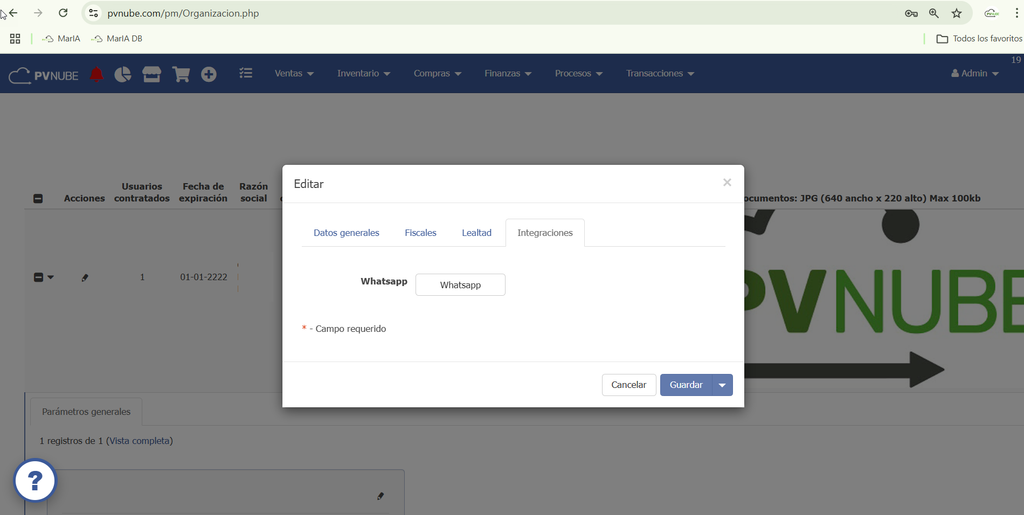
- Arriba a la derecha, pulsa tu nombre de usuario. Se abre un menú.
- Elige Organización.
- En el renglón de tu empresa, pulsa el ícono de Editar (el lápiz).
- Abre la pestaña Integraciones.
- Pulsa el botón de WhatsApp.
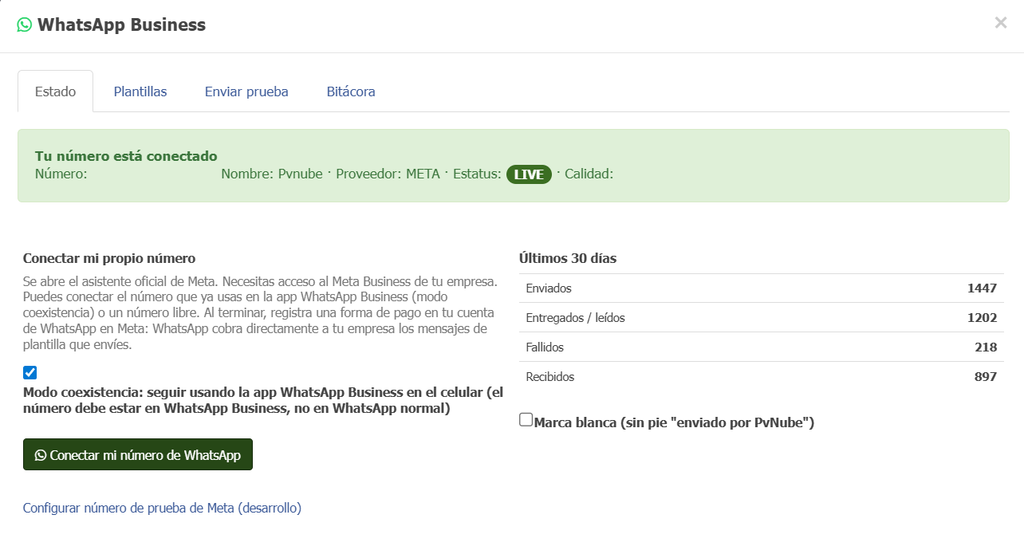
Se abre la ventana WhatsApp Business, con las pestañas Estado, Plantillas, Enviar prueba y Bitácora. En esta guía usaremos la pestaña Estado.
¿No ves la opción Organización? Tu usuario no es administrador. Pide a un administrador de tu empresa que haga este proceso o que te dé el permiso.
Paso 5: Inicia la conexión desde la pestaña Estado
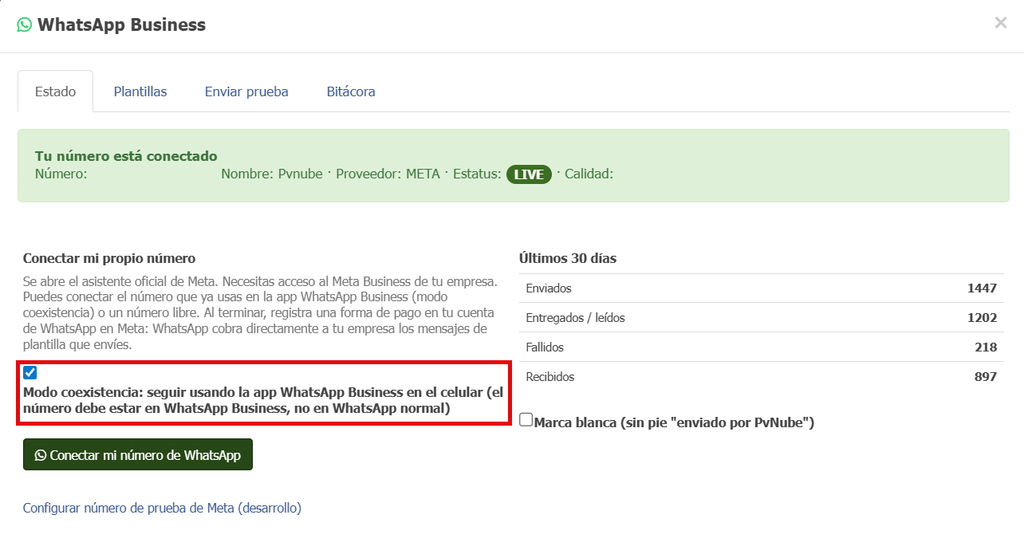
- En la sección Conectar mi propio número, revisa la casilla Modo coexistencia:
- Déjala marcada si elegiste coexistencia (tu número de WhatsApp Business del celular).
- Desmárcala si elegiste número nuevo.
- Pulsa el botón verde Conectar mi número de WhatsApp.
- Se abre una ventana de Facebook. Es el asistente oficial de Meta; no es una página de Pvnube.
¿No se abrió nada? Tu navegador bloqueó la ventana. En Chrome, a la derecha de la barra de direcciones aparece un ícono de ventana bloqueada. Púlsalo, elige Permitir siempre ventanas emergentes de pvnube.com y vuelve a pulsar el botón.
Paso 6: Sigue el asistente de Meta
El asistente te hace unas preguntas en varias pantallas. Lee cada una y pulsa Continuar o Siguiente. Los textos pueden variar un poco, porque Meta los actualiza seguido.
6.1 Inicia sesión con Facebook
Si te lo pide, entra con tu cuenta de Facebook. Luego confirma que quieres continuar con tu nombre.
6.2 Acepta los permisos de Pvnube
Meta te explica que Pvnube podrá administrar tu WhatsApp para enviar mensajes. Es normal y necesario: Pvnube es un proveedor tecnológico autorizado por Meta. Pulsa Comenzar o Continuar.
6.3 Elige o crea tu portafolio comercial
- Si hiciste el paso 2, elige tu portafolio en la lista.
- Si no, elige Crear un portafolio comercial y llena los datos: nombre de la empresa, correo, país (México) y sitio web o página de Facebook.
6.4 Elige o crea tu cuenta de WhatsApp Business
Si es tu primera vez, elige Crear una cuenta de WhatsApp Business. Si ya tenías una, puedes elegirla.
6.5 Crea el perfil de WhatsApp de tu empresa
- Nombre visible: el nombre que verán tus clientes. Debe parecerse al nombre real de tu negocio. Meta suele rechazar nombres genéricos como “Ventas” o “Tienda”, y nombres con puras mayúsculas.
- Categoría: el giro de tu negocio, por ejemplo “Venta minorista”.
- Descripción y sitio web: opcionales, pero ayudan a que tus clientes confíen.
6.6 Agrega tu número
Si elegiste número nuevo:
- Elige Agregar un número de teléfono nuevo.
- Selecciona México (+52) y escribe el número a 10 dígitos.
- Elige cómo recibir el código: Mensaje de texto (SMS) o Llamada telefónica. Para teléfonos fijos, elige llamada.
- Escribe el código de 6 dígitos que te llegó y pulsa Siguiente.
Si elegiste coexistencia:
- Elige la opción para conectar tu app de WhatsApp Business existente.
- Escribe el número que usas en la app.
- Meta te muestra un código QR en la pantalla o te envía un aviso a la app. En el celular, abre WhatsApp Business y sigue las instrucciones para escanear el código QR o aceptar la conexión.
- La app te pregunta si quieres compartir tu historial de chats. Si aceptas, la plataforma recibe hasta 6 meses de conversaciones. Elige lo que prefieras.
- Espera a que el celular y la computadora confirmen la conexión. No cierres ninguna de las dos pantallas.
6.7 Revisa y termina
Meta te muestra un resumen. Revisa que el portafolio, la cuenta y el número sean correctos y pulsa Finalizar o Listo. La ventana de Facebook se cierra sola y regresas a Pvnube.
Muy importante: no cierres la ventana de Facebook a la mitad. Si lo haces, Pvnube no recibe los datos de tu cuenta y tendrás que repetir el proceso.
Paso 7: Escribe el PIN (solo número nuevo)
Al regresar a Pvnube, si elegiste número nuevo, aparece un cuadro que pide un PIN de verificación en dos pasos (6 dígitos).
- Escribe el PIN de 6 dígitos que pensaste en el paso 3 y pulsa Aceptar. Ese PIN protege tu número: guárdalo bien.
- Si tu número ya estaba registrado en la plataforma con un PIN, escribe ese mismo PIN. Si no lo recuerdas, déjalo vacío y pulsa Aceptar.
Si elegiste coexistencia, este cuadro no aparece, porque tu número ya está registrado en la app.
Paso 8: Confirma que tu número quedó conectado
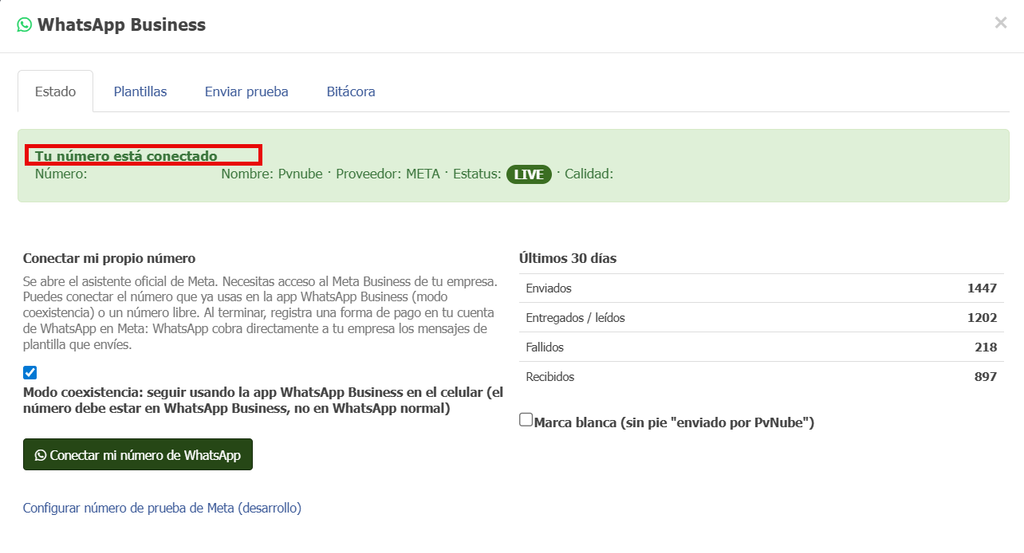
Pvnube te muestra un mensaje de confirmación. Después, en la pestaña Estado verás un recuadro verde con el texto Tu número está conectado, tu número, tu nombre visible y el estatus LIVE.
- LIVE significa que tu número está activo y listo.
- Si ves Conexión en proceso, espera unos minutos y vuelve a abrir la ventana.
- La Calidad puede decir “UNKNOWN” (desconocida) al principio. Es normal: Meta la calcula cuando empiezas a enviar mensajes.
Al conectar, Pvnube también registra las plantillas estándar para enviar documentos y avisos. Meta las revisa; en la pestaña Plantillas verás cuándo quedan aprobadas.
Paso 9: Agrega tu forma de pago en Meta (indispensable)
Este paso se olvida mucho y es obligatorio. Sin una forma de pago, Meta no entrega tus plantillas, aunque Pvnube las envíe. Si falta, Pvnube te avisará que la cuenta de WhatsApp no tiene una forma de pago válida.
- Entra a business.facebook.com.
- Abre el Administrador de WhatsApp (WhatsApp Manager). Lo encuentras en el menú de herramientas o en Configuración, Cuentas, Cuentas de WhatsApp.
- Elige tu cuenta de WhatsApp Business.
- Busca la sección Métodos de pago (o Configuración de pago) y pulsa Agregar método de pago.
- Elige México y la moneda pesos mexicanos (MXN). Revisa bien: después no se puede cambiar.
- Escribe los datos de tu tarjeta y guarda.
Meta cobra en tu tarjeta los mensajes de plantilla que se entregan. Puedes revisar tus cargos en esa misma sección.
Paso 10: Haz una prueba
Antes de enviar a tus clientes, envíate un mensaje a ti mismo. En la ventana WhatsApp Business de Pvnube, abre la pestaña Enviar prueba, escribe tu número y envía. Si te llega, ¡todo quedó listo! Te explicamos esa pestaña a detalle en su propio tutorial.
Cuidados importantes para no perder tu número
La calidad de tu número
Meta califica tu número con un color: verde (bien), amarillo (cuidado) o rojo (riesgo). Baja cuando muchas personas te bloquean o reportan. Con calidad roja, Meta puede limitar tus envíos o pausar tus plantillas.
El límite de mensajes por día
Al principio, Meta solo te deja escribir primero a un número limitado de personas distintas al día, por ejemplo 250. Ese límite sube solo cuando envías con buena calidad, y también ayuda tener la empresa verificada. Las respuestas a clientes que te escriben no cuentan para ese límite.
La regla de las 24 horas
Cuando un cliente te escribe, tienes 24 horas para responderle con mensajes normales. Pasado ese tiempo, solo puedes escribirle con una plantilla aprobada. Pvnube lo maneja por ti.
El permiso de tus clientes
Envía mensajes solo a personas que te dieron su número y aceptaron recibir información. En tus campañas, ofrece una forma de darse de baja, por ejemplo “Responde BAJA si ya no quieres recibir promociones”.
La seguridad de tu cuenta
- Ten al menos dos administradores en tu portafolio comercial.
- Activa la verificación en dos pasos en Facebook.
- No compartas tu PIN de 6 dígitos ni los códigos que te llegan por SMS.
Si usas coexistencia
Abre la app de WhatsApp Business en tu celular al menos una vez cada 14 días y mantenla actualizada. No desinstales la app ni cambies de celular sin respaldar antes tus chats.
Problemas frecuentes y cómo resolverlos
Pulso “Conectar mi número de WhatsApp” y no pasa nada
Tu navegador bloqueó la ventana emergente. Permite las ventanas emergentes de pvnube.com (ver paso 5) e intenta de nuevo.
Meta dice que el número ya está registrado en WhatsApp
Elegiste número nuevo, pero ese número está en WhatsApp. Tienes dos caminos: conectarlo con coexistencia (si está en WhatsApp Business) o eliminar esa cuenta de WhatsApp desde la app y empezar de nuevo, sabiendo que perderás sus chats.
No me aparece la opción de coexistencia o el código QR
Revisa tres cosas: que la casilla Modo coexistencia esté marcada en Pvnube, que tu número esté en WhatsApp Business (no en WhatsApp normal) y que la app esté actualizada.
No me llega el código por SMS
Espera un minuto y pide el código por llamada telefónica. Revisa que el número esté bien escrito, a 10 dígitos y con la lada de México (+52).
Meta rechazó mi nombre visible
Cámbialo en el Administrador de WhatsApp por uno que se parezca al nombre real de tu negocio. Mientras tanto, tu número puede funcionar con límites.
Pvnube dice que Meta no reportó la cuenta seleccionada
La ventana de Facebook se cerró antes de terminar. Repite el proceso desde el paso 5 y no cierres la ventana hasta que se cierre sola.
Mis mensajes no llegan a los clientes
Lo más común es que falte la forma de pago en Meta (paso 9). También revisa en la pestaña Plantillas que tus plantillas estén aprobadas.
Preguntas frecuentes
¿Puedo seguir usando WhatsApp en mi celular?
Sí, si eliges coexistencia. Con número nuevo, ese número ya no se usa en la app del celular.
¿Pvnube cobra por cada mensaje?
No. Meta cobra directo a tu empresa los mensajes de plantilla entregados, con la tarjeta que registraste.
¿Pvnube puede leer mis chats personales?
Pvnube solo trabaja con el número de la empresa que tú conectas. Con coexistencia, tú decides si compartes el historial de chats al conectar.
¿Puedo desconectar mi número después?
Sí. En la pestaña Estado, en la tabla Números registrados, pulsa Desconectar. Tu cuenta sigue existiendo en Meta y puedes volver a conectarla cuando quieras.
¿Necesito saber programar?
No. Todo se hace con botones, desde Pvnube y desde las pantallas de Meta. Solo sigue esta guía paso a paso.
Siguiente paso
¡Listo! Ya sabes cómo vincular WhatsApp para empresas a Pvnube. Continúa con los siguientes tutoriales de la ventana WhatsApp Business:
- Plantillas: cómo crear tus propios mensajes con imágenes y botones.
- Enviar prueba: cómo comprobar que tus mensajes llegan bien.