Centro de ayuda
Cómo crear plantillas de WhatsApp en Pvnube
En esta guía aprenderás a crear plantillas de WhatsApp en Pvnube, paso a paso y con ejemplos. Las plantillas son los mensajes que tu empresa usa para escribirle primero a un cliente: avisos, facturas, recordatorios o promociones. Te explicamos qué son, cómo llenar cada parte, cómo lograr que Meta las apruebe y qué hacer si las rechaza.
Antes de empezar: tu número de WhatsApp ya debe estar conectado a Pvnube. Si todavía no lo haces, sigue primero la guía Cómo vincular WhatsApp para empresas a Pvnube.
¿Qué es una plantilla de WhatsApp y para qué sirve?
WhatsApp tiene una regla para proteger a las personas del spam: una empresa solo puede escribirle primero a un cliente con un mensaje aprobado por Meta. Ese mensaje aprobado se llama plantilla.
Una plantilla es como un formato con espacios en blanco. Por ejemplo:
“Hola {{1}}, tu pedido {{2}} ya salió a ruta. Gracias por tu compra.”
Cuando Pvnube la envía, llena los espacios con los datos de cada cliente:
“Hola María, tu pedido P1234 ya salió a ruta. Gracias por tu compra.”
Con las plantillas podrás:
- Enviar facturas, notas y otros documentos a tus clientes, aunque no te hayan escrito antes.
- Mandar avisos y recordatorios, como pagos pendientes o pedidos en camino.
- Hacer campañas de marketing a muchos clientes a la vez, con imagen y botones.
- Reutilizar el mismo mensaje cuantas veces quieras, sin escribirlo de nuevo.
¿Cuándo no necesitas una plantilla?
Si un cliente te escribe, durante las siguientes 24 horas puedes contestarle con mensajes normales, sin plantilla. Pasado ese tiempo, para volver a escribirle necesitas una plantilla aprobada.
Cómo abrir la pestaña Plantillas
- En Pvnube, arriba a la derecha, pulsa tu nombre de usuario y elige Organización.
- En el renglón de tu empresa pulsa Editar (el lápiz) y abre la pestaña Integraciones.
- Pulsa el botón WhatsApp Business.
- En la ventana que se abre, entra a la pestaña Plantillas.
Conoce la pestaña Plantillas
Arriba verás dos botones:
- Sincronizar con Meta: trae de Meta el estatus más reciente de tus plantillas. También trae las que hayas creado directamente en Meta.
- Nueva plantilla: abre el editor para crear una plantilla.
Abajo hay una tabla con todas tus plantillas. Cada columna significa:
- Nombre: el nombre interno de la plantilla. Tus clientes no lo ven. Las que dicen (PvNube) las registró Pvnube automáticamente al conectar tu número.
- Idioma: por ejemplo es_MX, que significa español de México.
- Categoría: UTILITY (utilidad), MARKETING o AUTHENTICATION (autenticación). Abajo te explicamos cada una.
- Tipo: el tipo de encabezado: TEXT (texto), IMAGE (imagen), VIDEO o DOCUMENT (documento). Si tiene botones, también lo indica.
- Cuerpo: el texto del mensaje.
- Estatus: si Meta ya la aprobó o no.
- Ver y Duplicar: para ver cómo le llega al cliente o crear una nueva a partir de ella.
Qué significa cada estatus
| Estatus | Qué significa | Qué hacer |
|---|---|---|
| APPROVED | Aprobada. Ya puedes usarla. | Nada, está lista. |
| PENDING | Meta la está revisando. | Espera. Normalmente tarda unos minutos, a veces unas horas. |
| REJECTED | Meta la rechazó. Abajo aparece el motivo en rojo. | Duplícala, corrige lo que indica el motivo y envíala de nuevo. |
| PAUSED | Meta la pausó porque muchas personas la bloquearon o reportaron. | Deja de usarla un tiempo y revisa su contenido. |
| DISABLED | Meta la desactivó por baja calidad. | Crea otra plantilla con un mensaje diferente. |
Las plantillas de Pvnube
Las plantillas marcadas como (PvNube) son las que usa el sistema para enviar tus documentos y avisos, por ejemplo facturas y notas de venta. Pvnube las registra por ti al conectar tu número. No necesitas crearlas ni modificarlas. Si notas que falta alguna, avisa a soporte de Pvnube.
Las tres categorías: elige bien
Cada plantilla pertenece a una categoría. La categoría define para qué sirve y cuánto cobra Meta por cada mensaje entregado.
Utilidad
Para avisos sobre algo que el cliente ya pidió o compró: facturas, pedidos, entregas, recordatorios de pago y cambios en su cuenta. Es más barata que Marketing.
Ejemplo: “Hola {{1}}, tu factura {{2}} por {{3}} vence el {{4}}. Gracias por tu preferencia.”
Marketing
Para promociones, ofertas, novedades, invitaciones y lanzamientos. Es la categoría más cara.
Ejemplo: “Hola {{1}}, este fin de semana tienes 15% de descuento en toda la tienda. ¡Te esperamos!”
Autenticación
Solo para códigos de verificación de un solo uso, como los que llegan al iniciar sesión. En esta categoría Meta escribe el mensaje; tú solo eliges cuántos minutos dura el código y el texto del botón para copiarlo.
Importante: Meta revisa el texto y puede cambiar la categoría si no corresponde. Un mensaje con promociones o descuentos siempre queda como Marketing, aunque lo hayas marcado como Utilidad. No intentes disfrazar una promoción de aviso: Meta lo detecta.
Paso a paso: crea tu primera plantilla de WhatsApp
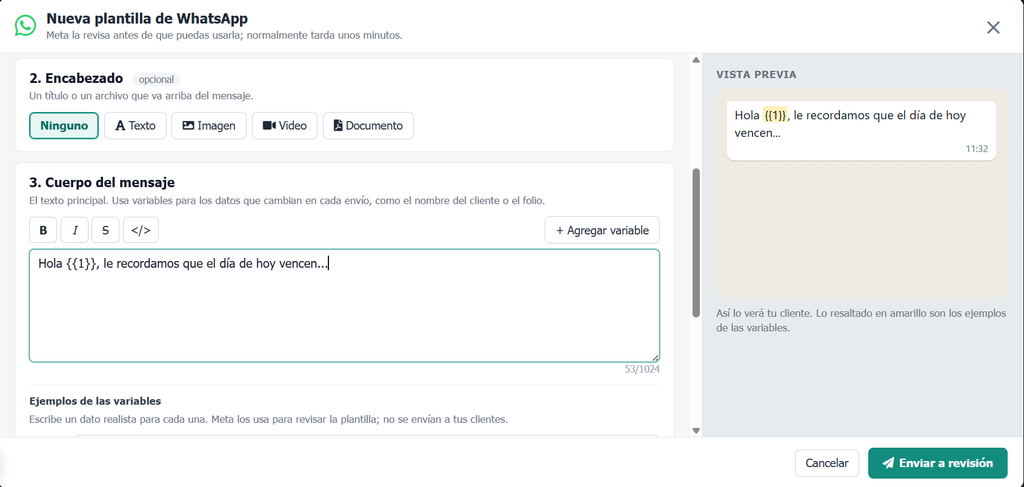
Pulsa Nueva plantilla. Se abre la ventana Nueva plantilla de WhatsApp. A la izquierda llenas los datos y a la derecha ves la Vista previa: así lo verá tu cliente en su celular. Lo resaltado en amarillo son los ejemplos de los datos que cambian.
1. Datos generales
- Nombre de la plantilla: un nombre para identificarla, por ejemplo recordatorio_de_pago. Solo acepta minúsculas, números y guion bajo (_), sin espacios ni acentos. Tus clientes no lo ven.
- Idioma: elige Español (México).
- Categoría: pulsa Utilidad, Marketing o Autenticación, según lo que explicamos arriba.
2. Encabezado (opcional)
Es lo que va arriba del mensaje. Elige una opción:
- Ninguno: sin encabezado.
- Texto: un título corto, de hasta 60 caracteres, por ejemplo “Tu pedido va en camino”. Puede llevar un solo dato variable con + Variable; si lo usas, escribe un ejemplo en Ejemplo de {{1}}.
- Imagen: una foto JPG o PNG de hasta 5 MB. Ideal para promociones.
- Video: un video MP4 de hasta 16 MB.
- Documento: un archivo PDF, por ejemplo un catálogo.
Para imagen, video o documento, pulsa Elegir archivo y selecciónalo de tu computadora. Ese archivo es el que se enviará con la plantilla. Meta también lo usa para revisarla.
Consejo para imágenes: usa imágenes horizontales (por ejemplo de 1200 x 628 píxeles) o cuadradas, con poco texto y buena calidad. Evita imágenes borrosas o con letras muy pequeñas.
3. Cuerpo del mensaje
Es el texto principal y es obligatorio. Puede tener hasta 1,024 caracteres.
Dale formato con los botones de arriba:
- B pone el texto en negritas (en WhatsApp se ve entre asteriscos: *texto*).
- I pone el texto en cursivas (_texto_).
- S tacha el texto (~texto~).
- </> usa letra de máquina de escribir.
Agrega datos que cambian (variables): pulsa + Agregar variable donde quieras un dato distinto para cada cliente. Se inserta {{1}}, luego {{2}}, y así sucesivamente.
Ejemplo:
“Hola {{1}}, te recordamos que tu factura {{2}} por {{3}} vence el {{4}}. Gracias por tu preferencia.”
Al agregar variables aparece la sección Ejemplos de las variables. Escribe un dato realista para cada una, por ejemplo:
- {{1}}: María López
- {{2}}: A1235
- {{3}}: $1,250.00
- {{4}}: 15 de octubre
Meta usa esos ejemplos para revisar la plantilla. No se envían a tus clientes. Al enviar, Pvnube pone los datos reales de cada cliente.
Reglas de las variables (si no las cumples, Pvnube te avisa en rojo):
- Van numeradas en orden y sin saltos: {{1}}, {{2}}, {{3}}. No puedes tener {{1}} y {{3}} sin {{2}}.
- El mensaje no puede empezar ni terminar con una variable. Siempre pon texto antes y después, aunque sea un punto o una despedida.
- Evita poner muchas variables seguidas o un mensaje con más variables que texto. Meta suele rechazarlos.
4. Pie (opcional)
Es un texto pequeño y gris al final del mensaje, de hasta 60 caracteres. Por ejemplo: “Mensaje automático · no responder a este número” o “Responde BAJA para no recibir promociones”. No admite variables.
5. Botones (opcional)
Puedes agregar hasta 10 botones. Hay cuatro tipos:
- Respuesta rápida: el cliente contesta con un toque, por ejemplo “Sí, me interesa” o “Ya pagué”. Estos botones van juntos y antes de los demás.
- Ir a sitio web: abre una página, por ejemplo tu tienda en línea. Máximo 2. Escribe la Dirección del sitio completa, con https://. Si el final de la dirección cambia en cada mensaje (por ejemplo el folio de un pedido), indícalo y escribe un ejemplo de lo que se agrega al final, sin espacios.
- Llamar: marca a un teléfono de tu empresa. Máximo 1. Escribe la lada del país y el teléfono.
- Copiar código: el cliente copia un cupón de descuento con un toque. Máximo 1. Escribe un código de ejemplo de 1 a 15 letras o números, sin espacios, por ejemplo PROMO10.
El texto de cada botón puede tener hasta 25 caracteres y no puede repetirse.
Recomendación para Marketing: agrega un botón de respuesta rápida que diga “No me interesa” o “Dejar de recibir”. Así el cliente puede darse de baja sin bloquearte, y tu número cuida su calidad.
6. Revisa la vista previa y envía a revisión
- Lee la Vista previa como si fueras tu cliente. Revisa ortografía, datos y botones.
- Pulsa Enviar a revisión.
- Si algo falta, Pvnube marca en rojo los campos que debes corregir.
- Si todo está bien, verás uno de estos mensajes:
- “Meta ya la aprobó: puedes usarla desde ahora.”
- “Meta la está revisando. Normalmente tarda unos minutos; el estatus se actualiza solo en la lista.”
- “Meta no aceptó la plantilla.”, con el motivo. Corrige y vuelve a intentarlo.
Si pulsas Cancelar antes de enviarla, Pvnube te pregunta si quieres cerrar, porque se perderá lo que escribiste.
Ver y duplicar plantillas
Ver
En la tabla, pulsa Ver en cualquier plantilla. Se abre una ventana con su detalle y la vista previa de cómo le llega al cliente.
Duplicar
Una plantilla enviada a Meta no se puede editar. Si quieres cambiarla o hacer una parecida, pulsa Duplicar. Se abre el editor con todo copiado y con el nombre terminado en “_2”. Cambia lo que necesites, ponle un nombre claro y pulsa Enviar a revisión. Es la forma más rápida de corregir una plantilla rechazada.
Cómo lograr que Meta apruebe tus plantillas
Meta revisa cada plantilla, casi siempre de forma automática. Sigue estos consejos para que la aprueben a la primera:
- Sé claro y concreto. El cliente debe entender de qué empresa es el mensaje y para qué se lo envías.
- Menciona el nombre de tu negocio en el texto o en el encabezado.
- Elige la categoría correcta. Si hay descuento, oferta o invitación, es Marketing.
- Usa ejemplos realistas en las variables: nombres, folios y montos que parezcan verdaderos.
- Cuida la ortografía y evita escribir todo en mayúsculas.
- No uses ligas acortadas (como bit.ly). Usa la dirección completa de tu sitio.
- No pidas datos delicados, como contraseñas, números completos de tarjeta o NIP.
- No prometas cosas engañosas ni uses amenazas, por ejemplo “si no pagas hoy perderás tu cuenta”.
- No abuses de los emojis. Uno o dos ayudan; muchos parecen spam.
Si Meta rechaza tu plantilla
En la tabla, el estatus dirá REJECTED y abajo aparecerá el motivo en rojo. Los motivos más comunes son:
- Formato inválido: revisa las variables (orden, que no empiece ni termine con una) y que los ejemplos estén completos.
- La categoría no corresponde al contenido: si tiene promociones, cámbiala a Marketing.
- Contenido no permitido o engañoso: suaviza el texto y quita promesas exageradas.
Para corregirla, pulsa Duplicar, ajusta lo necesario, usa un nombre nuevo y envíala de nuevo.
¿Dónde se usan tus plantillas?
Una vez aprobadas, tus plantillas aparecen en:
- Enviar WhatsApp en Clientes y Prospectos (menú Utilidades), para campañas masivas. Ahí eliges de dónde sale cada variable: el nombre del cliente, su saldo o un texto fijo.
- La pestaña Enviar prueba de la ventana WhatsApp Business, para probarlas con tu propio número.
Las plantillas de Pvnube se usan solas cuando envías documentos por WhatsApp desde el sistema.
Cuidados importantes
- Cada mensaje de plantilla entregado tiene costo en Meta, según su categoría. Marketing es la más cara. Pvnube no cobra por mensaje.
- Cuida la calidad. Si muchas personas bloquean o reportan una plantilla, Meta la pausa y puede bajar la calidad de tu número.
- Envía solo a quien te dio permiso y ofrece siempre una forma de darse de baja en tus mensajes de marketing.
- No borres ni cambies plantillas desde Meta que uses en Pvnube sin avisar a tu equipo: los envíos con esa plantilla dejarían de funcionar.
- Pulsa Sincronizar con Meta si creaste o cambiaste plantillas directamente en Meta, para verlas actualizadas en Pvnube.
Preguntas frecuentes
¿Cuánto tarda Meta en aprobar una plantilla?
Normalmente unos minutos. En algunos casos puede tardar hasta 24 horas. El estatus se actualiza solo en la tabla; también puedes pulsar Sincronizar con Meta.
¿Puedo editar una plantilla aprobada?
No desde Pvnube. Usa Duplicar para crear una versión nueva con los cambios.
¿Por qué mi plantilla de Utilidad quedó como Marketing?
Porque Meta detectó contenido promocional en el texto. Si quieres que sea de Utilidad, quita ofertas, descuentos e invitaciones y deja solo el aviso.
¿Puedo usar la misma imagen para todas mis campañas?
La imagen que subes al crear la plantilla es la que se envía. Si quieres otra imagen, crea otra plantilla o duplica la anterior con la imagen nueva.
¿Necesito crear las plantillas para enviar facturas?
No. Las plantillas de Pvnube para documentos se registran solas al conectar tu número.
Siguiente paso
¡Listo! Ya sabes crear plantillas de WhatsApp en Pvnube. Ahora pruébalas con tu propio número en la pestaña Enviar prueba, y después úsalas en tus envíos desde Clientes o Prospectos.