Centro de ayuda
Cómo enviar una prueba de WhatsApp desde Pvnube
En esta guía aprenderás a enviar una prueba de WhatsApp desde Pvnube a tu propio celular. Así compruebas que tu número está bien conectado y ves exactamente cómo le llegan los mensajes a tus clientes, antes de enviarles algo real. Te explicamos cada campo, los tres tipos de prueba y cómo entender el resultado.
Antes de empezar: tu número de WhatsApp ya debe estar conectado a Pvnube. Si aún no lo haces, sigue la guía Cómo vincular WhatsApp para empresas a Pvnube. Para probar una plantilla propia, primero créala con la guía Cómo crear plantillas de WhatsApp en Pvnube.
¿Para qué sirve enviar una prueba de WhatsApp?
Una prueba es un mensaje real que te mandas a ti mismo. Te sirve para:
- Confirmar que tu número funciona después de conectarlo.
- Ver cómo se ve una plantilla en un celular de verdad: el texto, la imagen y los botones.
- Revisar que una campaña se vea bien antes de mandarla a cientos de clientes.
- Probar el envío de un documento, como un PDF.
- Detectar problemas a tiempo, por ejemplo una forma de pago faltante en Meta.
Buena costumbre: antes de cada envío masivo, mándate una prueba con la misma plantilla. Si algo sale mal, lo corriges antes de que lo vean tus clientes.
Cómo abrir la pestaña Enviar prueba
- En Pvnube, arriba a la derecha, pulsa tu nombre de usuario y elige Organización.
- En el renglón de tu empresa pulsa Editar (el lápiz) y abre la pestaña Integraciones.
- Pulsa el botón WhatsApp Business.
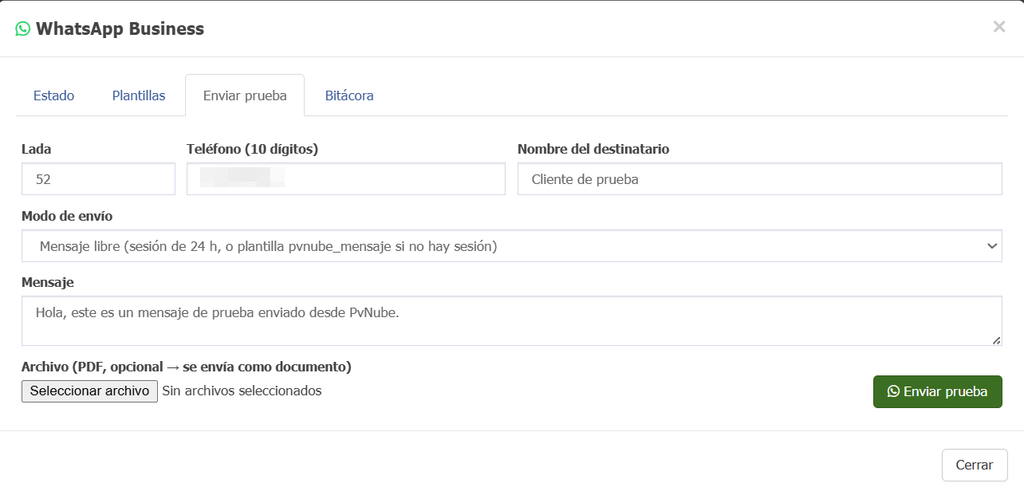
- En la ventana que se abre, entra a la pestaña Enviar prueba.
Conoce los campos de la pestaña Enviar prueba
- Lada: el código del país. Para México déjalo en 52.
- Teléfono (10 dígitos): el celular que recibirá la prueba, sin espacios ni guiones. Por ejemplo: 7751234567.
- Nombre del destinatario: el nombre que aparecerá en el saludo del mensaje, por ejemplo “Hola María”. Viene escrito “Cliente de prueba”; puedes cambiarlo por tu nombre.
- Modo de envío: elige entre un mensaje libre o una de tus plantillas aprobadas.
- Mensaje: el texto que quieres enviar. Solo aparece en el modo de mensaje libre.
- Archivo: un documento o imagen para enviar junto con el mensaje. Es opcional.
- Enviar prueba: el botón verde que manda el mensaje.
Muy importante: envía la prueba a otro celular, por ejemplo el tuyo personal. No la envíes al mismo número que conectaste a Pvnube: WhatsApp no permite que un número se escriba a sí mismo.
Los tres tipos de prueba que puedes hacer
1. Prueba con mensaje libre
Es la prueba más sencilla. Sirve para comprobar que tu número está conectado.
- Escribe la Lada, el Teléfono y el Nombre del destinatario.
- En Modo de envío deja la primera opción: Mensaje libre.
- En Mensaje escribe tu texto, o deja el que viene escrito.
- Pulsa Enviar prueba.
¿Cómo te llegará? Depende de si ese celular le escribió a tu empresa en las últimas 24 horas:
- Si te escribió en las últimas 24 horas: llega tu texto tal cual, como un mensaje normal.
- Si no te ha escrito: WhatsApp no permite mandar texto libre. Pvnube lo envía dentro de una plantilla estándar y te llega así: “Hola (nombre), (tu empresa) te envía el siguiente mensaje: (tu texto). Gracias por tu preferencia.” En este caso los saltos de línea de tu texto se convierten en espacios.
Truco: si quieres ver tu texto tal cual, primero manda un “Hola” desde tu celular al WhatsApp de tu empresa. Eso abre la ventana de 24 horas. Después envía la prueba.
2. Prueba con un documento o imagen
Sirve para ver cómo les llegan a tus clientes los archivos, como facturas o catálogos.
- Escribe la Lada, el Teléfono y el Nombre del destinatario.
- Deja el Modo de envío en Mensaje libre.
- En Archivo, pulsa el botón para elegir el archivo de tu computadora.
- Si quieres, escribe un texto en Mensaje.
- Pulsa Enviar prueba.
Archivos permitidos por WhatsApp: PDF, Word, Excel, PowerPoint, TXT, XML e imágenes JPG o PNG. WhatsApp no acepta archivos ZIP. El tamaño máximo es de 100 MB.
¿Cómo te llegará?
- Si ese celular te escribió en las últimas 24 horas: llega el archivo con tu texto debajo.
- Si no te ha escrito: llega con la plantilla estándar de documentos de Pvnube: “Hola (nombre), te enviamos tu factura (nombre del archivo) de (tu empresa). Quedamos a tus órdenes para cualquier duda o aclaración.” El texto que escribiste en Mensaje no se incluye. Es una prueba: en la prueba siempre dice “factura” y usa el nombre del archivo como folio.
3. Prueba con una de tus plantillas
Es la prueba más útil antes de una campaña, porque ves el mensaje exacto que recibirán tus clientes.
- Escribe la Lada y el Teléfono.
- En Modo de envío elige la plantilla. Aparecen como “Plantilla: nombre (categoría)”. Solo se muestran las aprobadas por Meta.
- Debajo aparece el texto de la plantilla y un campo por cada dato variable: Variable {{1}}, Variable {{2}}, etc. Vienen llenos con los ejemplos que escribiste al crearla. Cámbialos por datos reales si quieres, por ejemplo tu nombre en {{1}}.
- Si la plantilla tiene otros datos que cambian, también aparecen sus campos:
- Encabezado: {{1}}, si el título lleva un dato variable.
- Botón “…”: final de la dirección, si un botón de sitio web termina con un dato variable, como un folio.
- Código a copiar, si tiene un botón para copiar un cupón.
- Revisa el campo Archivo:
- Si la plantilla es solo de texto, dice “no aplica”.
- Si tiene imagen, video o documento, puedes dejarlo vacío y se envía el archivo que subiste al crear la plantilla. O elige otro archivo para esta prueba.
- Pulsa Enviar prueba.
[Imagen: prueba con plantilla mostrando los campos de las variables | Texto alternativo: probar plantillas de WhatsApp desde Pvnube]
Ojo: todas las variables deben llevar algo escrito. WhatsApp rechaza un mensaje con variables vacías.
Cómo saber si la prueba funcionó
Al pulsar Enviar prueba, el botón dice “Enviando…” unos segundos. Después aparece un aviso:
- Aviso verde con “mensaje de whatsapp enviado con éxito”: WhatsApp recibió tu mensaje. En unos segundos debe llegar a tu celular.
- Aviso rojo: el mensaje no salió. El aviso explica el motivo. Abajo te decimos qué hacer con los más comunes.
Debajo del botón también aparece un recuadro gris con el resultado técnico. Es información para soporte; no necesitas entenderla. Si llamas a soporte de Pvnube, puedes compartir lo que dice.
Problemas frecuentes y cómo resolverlos
“Indica el teléfono”
Olvidaste escribir el teléfono. Escríbelo a 10 dígitos y vuelve a enviar.
“Teléfono inválido”
El número tiene letras, espacios o le faltan dígitos. Escribe solo los 10 dígitos y revisa la lada.
“WhatsApp no está conectado para esta empresa”
Tu número no está conectado o todavía está en proceso. Revisa la pestaña Estado: debe decir Tu número está conectado con estatus LIVE.
“WhatsApp no acepta archivos .zip” (u otra extensión)
El tipo de archivo no está permitido. Usa PDF, Office, TXT, XML, JPG o PNG.
La plantilla que quiero no aparece en Modo de envío
Solo aparecen las plantillas aprobadas. Revisa su estatus en la pestaña Plantillas. Si dice PENDING, espera a que Meta la apruebe; si acabas de aprobarla, cierra y vuelve a abrir la ventana.
“La plantilla lleva encabezado de documento/imagen y no tiene un archivo guardado”
Esa plantilla necesita un archivo en el encabezado y Pvnube no lo tiene guardado, por ejemplo porque se creó directamente en Meta. Elige un archivo en el campo Archivo y vuelve a enviar.
Error de forma de pago o de la cuenta en Meta
Agrega o actualiza tu forma de pago en el Administrador de WhatsApp de Meta. Después vuelve a enviar la prueba.
Cuidados importantes
- Las pruebas son mensajes reales. Si la prueba sale con una plantilla, Meta cobra el mensaje entregado, igual que a un cliente. Son centavos, pero no hagas cientos de pruebas.
- Envía pruebas solo a tus propios números o a compañeros de trabajo que estén de acuerdo. No uses la prueba para escribirle a clientes.
- Usa datos de ejemplo realistas en las variables, para ver el mensaje como lo verá tu cliente.
- Revisa ortografía, botones y ligas en tu celular antes de un envío masivo. Pulsa cada botón para confirmar que abre la página correcta.
Preguntas frecuentes
¿La prueba cuenta para mis estadísticas de campañas?
No. Las pruebas quedan en la Bitácora, pero no forman parte de ningún envío masivo.
¿Puedo probar con el número de un cliente?
Técnicamente sí, pero no es recomendable. Si quieres escribirle a un cliente, usa las opciones normales de Pvnube para enviar documentos o campañas.
¿Por qué mi mensaje libre llegó con otro texto alrededor?
Porque ese celular no le había escrito a tu empresa en las últimas 24 horas. WhatsApp solo permite texto libre dentro de esas 24 horas; fuera de ellas, Pvnube usa una plantilla aprobada que incluye tu texto.
¿Puedo probar plantillas de Autenticación (códigos)?
Sí. Elige la plantilla y escribe un código de ejemplo en Variable {{1}}, por ejemplo 482913.
Siguiente paso
¡Listo! Ya sabes enviar una prueba de WhatsApp desde Pvnube.