Centro de ayuda
¡Bienvenido a nuestro portal de soporte!Usa el cuadro de búsqueda para encontrar rápidamente las respuestas que necesitas.
¿Cómo cancelar una nota de venta en PVNUBE?
Para cancelar una nota de venta en PVNUBE, sigue estos pasos:
Elimina los pagos
💡Si la nota de venta está a crédito omite este paso ya que no tiene pagos por eliminar, de lo contrario continúa con el procedimiento:
- Dirígete al módulo de Notas de Venta.
- Ubica el documento y haz clic en el botón “+” para expandir las opciones.
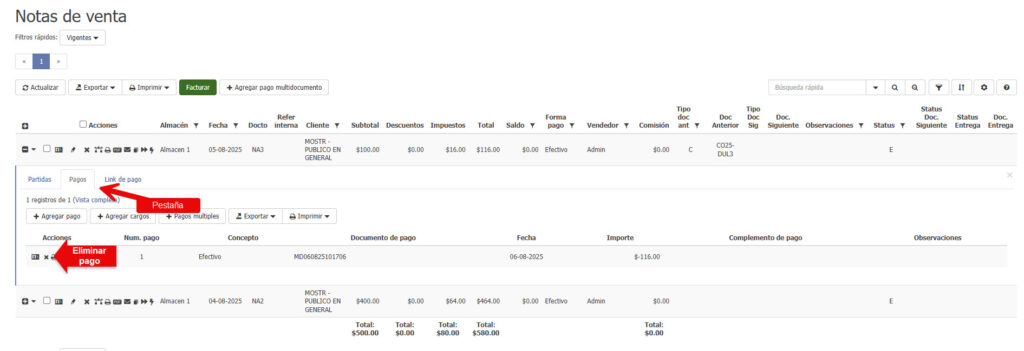
- Accede a la pestaña “Pagos”.
- Localiza el pago y presiona el botón “X” para eliminar el pago.
💡Al eliminar el pago de la nota de venta también se eliminará el ingreso de dinero en el módulo de transacciones.
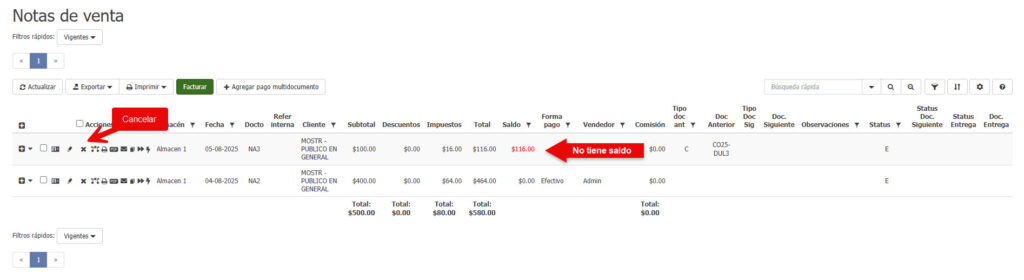
- Una vez eliminado, se actualizará la ventana y verás el saldo en rojo, indicando que el documento ya no tiene pago registrado.
- Luego, haz clic en el botón “X” dentro de la columna de acciones para cancelar el documento.
- Aparecerá una ventana de confirmación con el mensaje “¿Eliminar registro?”, presiona “OK”.
- La nota cancelada desaparecerá de la vista principal.
¿Cómo visualizar documentos cancelados en PVNUBE?
Sí es posible ver los documentos cancelados:
- En la parte superior izquierda de la pantalla, ubica los filtros rápidos.
- Cambia la vista a “Cancelados”.
- Verás que los documentos cancelados aparecen con una línea subrayada al centro.
- Al abrir el documento, se mostrará un aviso indicando que ha sido cancelado.

💡Si la nota de venta fue facturada o tiene una devolución, primero debes cancelar el documento siguiente (factura o devolución).