Centro de ayuda
Módulo de Clientes
El módulo de Clientes es el área del sistema donde se reúne toda la información personal, comercial y fiscal de las personas o de empresas a las que se venden productos o servicios.
Desde este módulo se agrega el registro de clientes, las condiciones de crédito y el historial de operaciones.
Es una sección clave, ya que se conecta directamente con ventas, cuentas por cobrar, entre otros.
1. ¿Para qué este el módulo?
Permite:
- Registrar y ordenar la información general y fiscal de cada cliente.
- Facilitar una facturación correcta, de acuerdo con la constancia de situación fiscal.
- Asignar condiciones comerciales como crédito o listas de precios.
- Consultar el historial de movimientos (notas de venta, anticipos y notas de crédito).
- Importar grandes cantidades de clientes de forma rápida mediante archivos de plantilla.
2. Acceso al módulo
Para acceder al módulo:
- Dirígete al menú Ventas.
- Selecciona la opción Clientes.
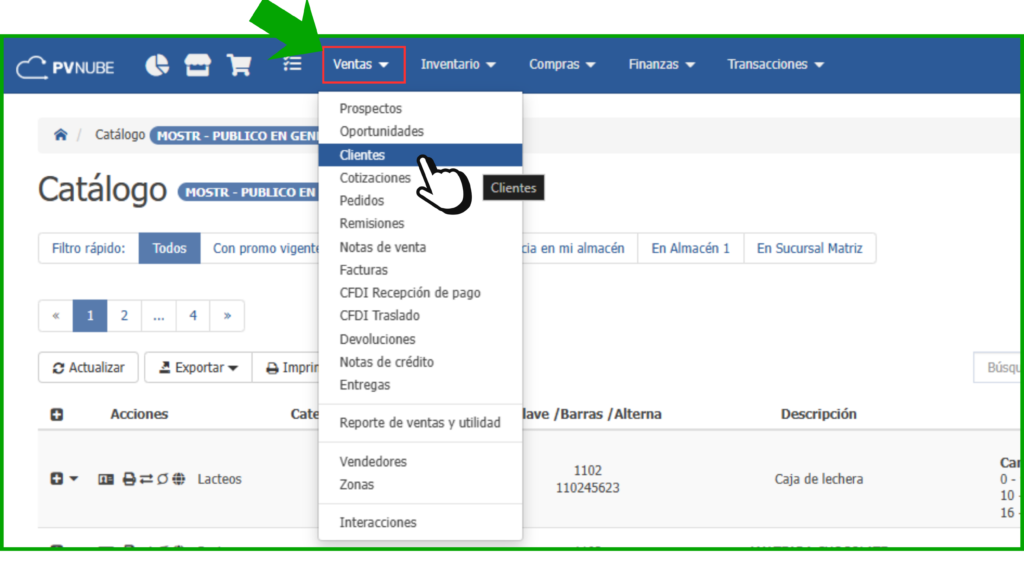
Desde esta sección se muestra el listado general de clientes que forman parte de nuestra empresa y acciones para llevar un mejor control de ellos.
3. Alta de un cliente nuevo
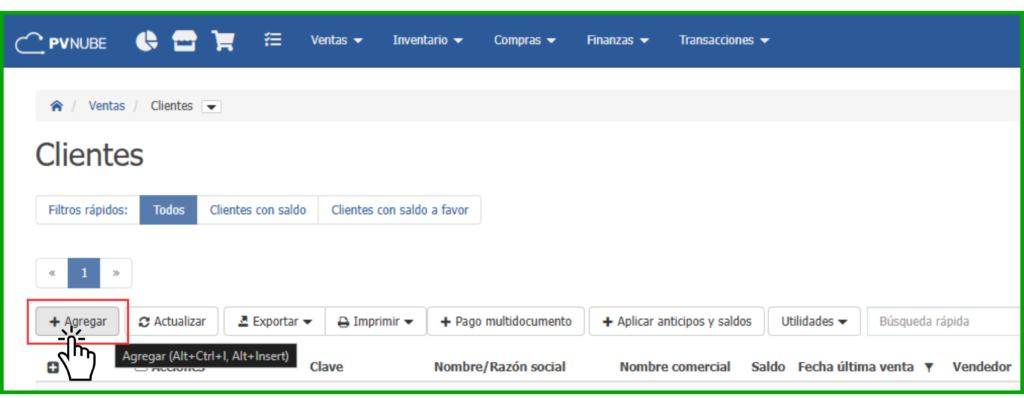
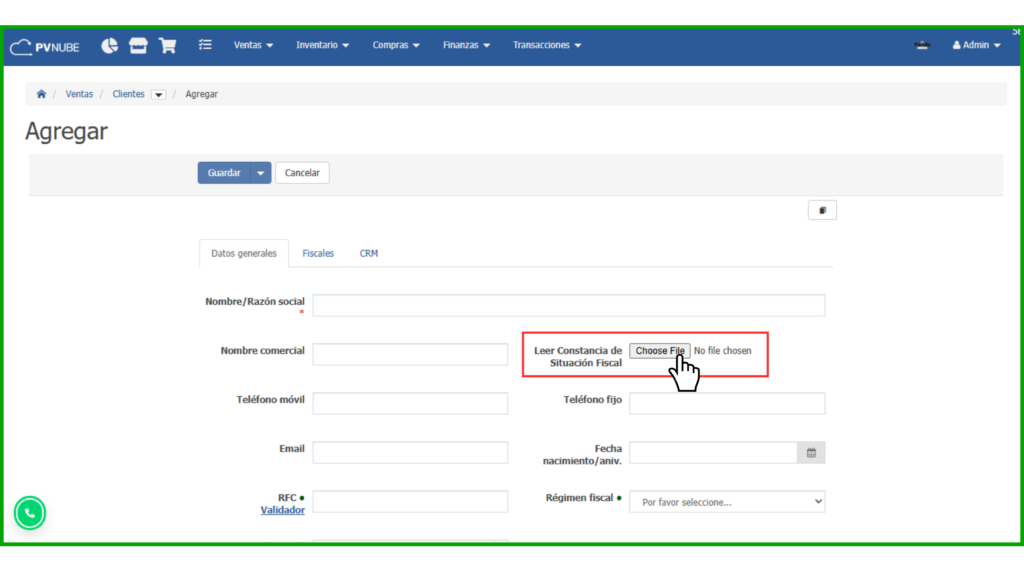
Para dar de alta un cliente nuevo, haz clic en el botón Agregar. El sistema abrirá una nueva ventana con un formulario dividido en varias secciones.
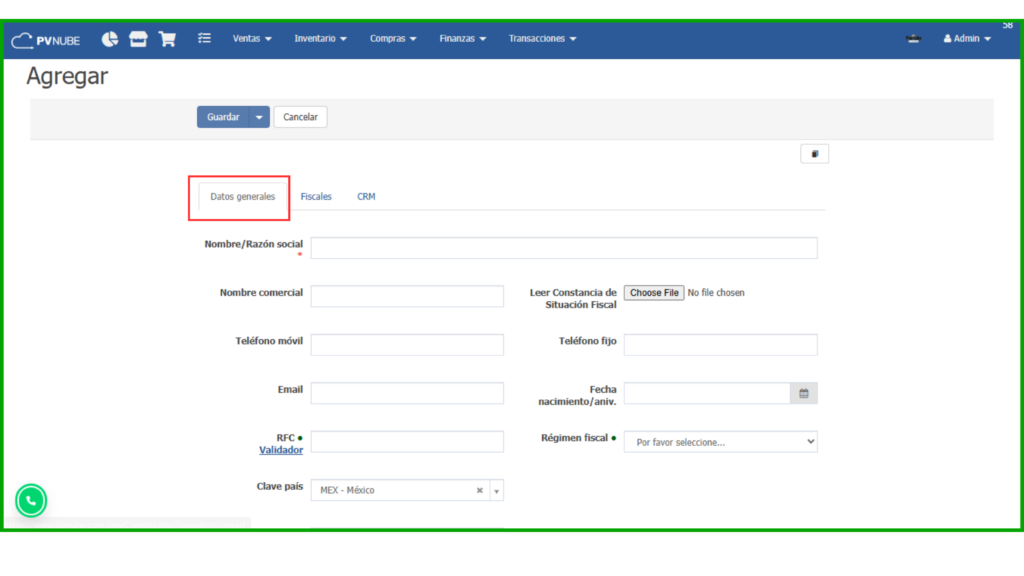
3.1 Pestaña datos generales
En esta sección se registran los datos de identificación y contacto:
- 👤 Nombre o razón social (puede coincidir con la constancia fiscal).
- 🏢 Nombre comercial.
- 📞 Teléfono fijo o móvil.
- 📧 Correo electrónico.
- 📅 Fecha de nacimiento (cuando aplique).
- 📍 Dirección.
- 🧾 Datos de facturación como: RFC, Régimen fiscal, Clave de país, Código postal.
3.1.1 Carta porte
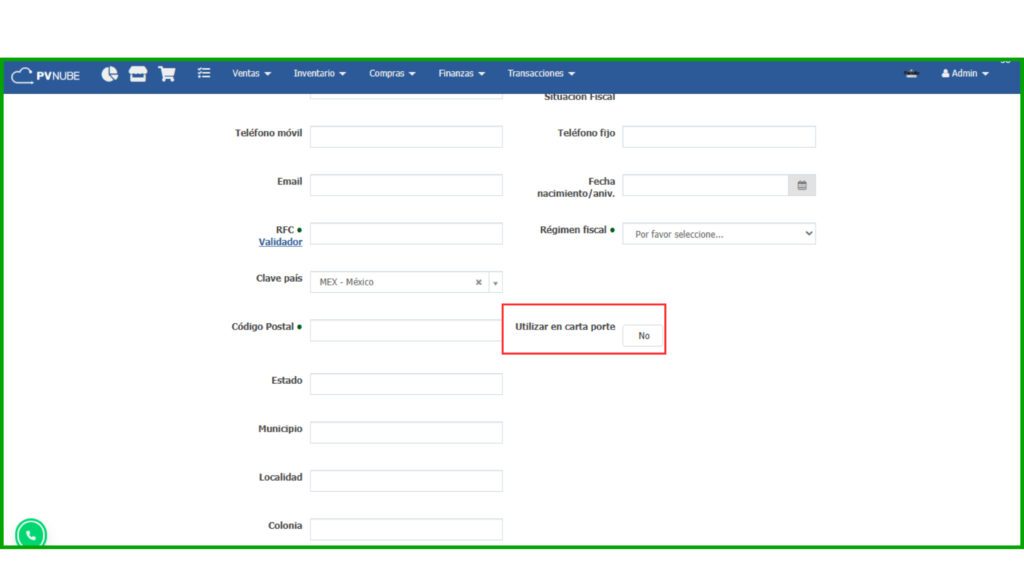
Al activar la opción Carta porte, el sistema marcará ciertos campos como obligatorios para emitir complementos carta porte. Si se desactiva, los asteriscos de obligatoriedad se eliminan automáticamente.
3.1.2 Clasificación
Utiliza esta opción para crear clasificaciones personalizadas para tus clientes, por ejemplo:
- Cliente top
- Cliente medio mayoreo
- Cliente mayoreo
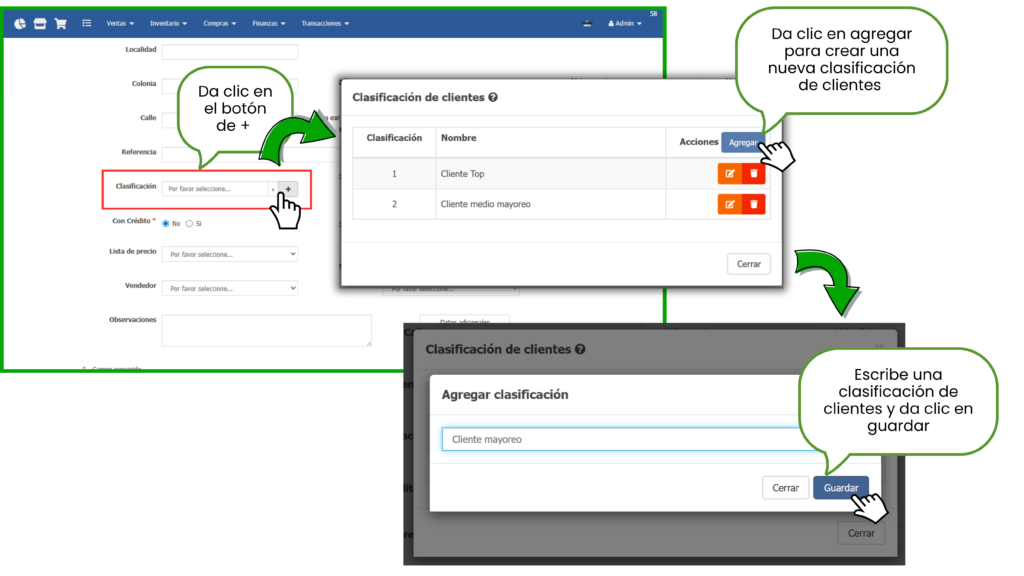
Estas clasificaciones ayudan al análisis comercial y la segmentación.
3.1.3 Clientes tipo matriz
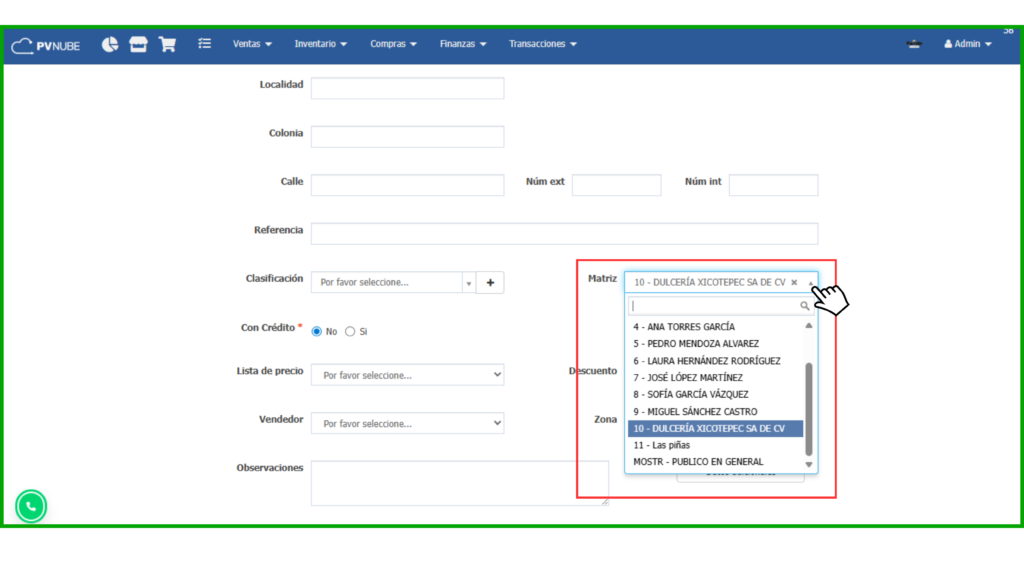
El apartado Matriz permite agrupar a los clientes que pertenecen a una misma empresa o grupo, con el objetivo de unificar la información en los reportes de cuentas por cobrar.
Esta funcionalidad es útil cuando se realizan compras utilizando diferentes razones sociales o claves de cliente, pero requiere consultar un solo reporte de saldos.
¿Cómo funciona?
- Primero, crea un cliente agrupador.
- A este cliente no se le realizarán ventas ni facturación.
- Posteriormente, registra a los que se les emitirán facturas o notas.
- En cada uno de ellos, asigna el cliente agrupador como cliente matriz.
De esta forma, al generar los reportes de cobranza, el sistema mostrará el saldo general consolidado bajo el cliente matriz, facilitando el control y seguimiento de la cobranza.
3.1.4 Condiciones comerciales
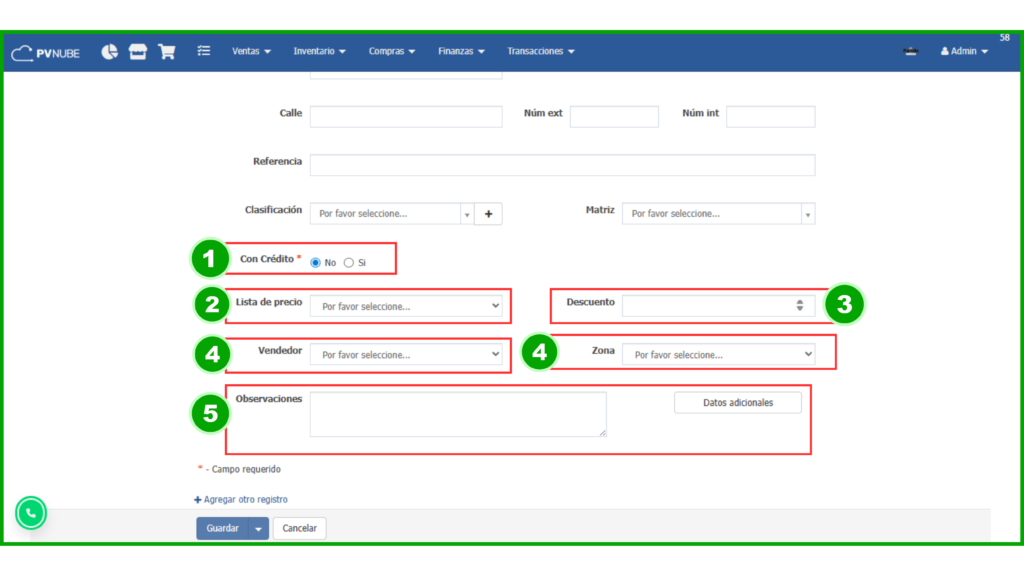
Dentro del registro es posible:
- Asignar crédito y definir días y límite de crédito (dejar en blanco estos 2 últimos si se desea dar un plazo y límite ilimitado de crédito).
- Aplicar una lista de precios específica.
- Configurar descuentos directos.
- Asignar un vendedor o una zona.
- Agregar observaciones internas.
3.1.5 Lectura automática de la constancia fiscal
El sistema permite cargar la constancia de situación fiscal en formato PDF para que los datos se lean automáticamente.
Consideraciones importantes:
- El archivo debe ser un PDF descargado directamente del SAT.
- No se aceptan imágenes, escaneos o fotografías.
- Al cargar el archivo, el sistema completa los datos fiscales de forma automática.
3.2 Pestaña fiscales
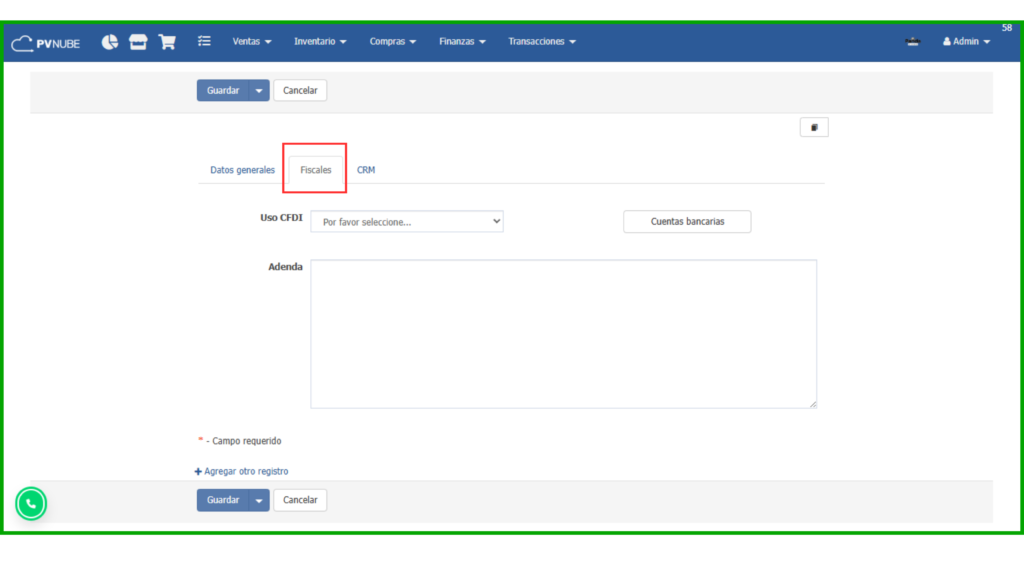
En la pestaña Fiscales se puede:
- Definir el uso de CFDI predeterminado.
- Cuentas bancarias (si quieres añadirlas a los CFDI de recepción de pago).
- Configurar adendas, en caso de que las utilice.
3.3 Pestaña CRM
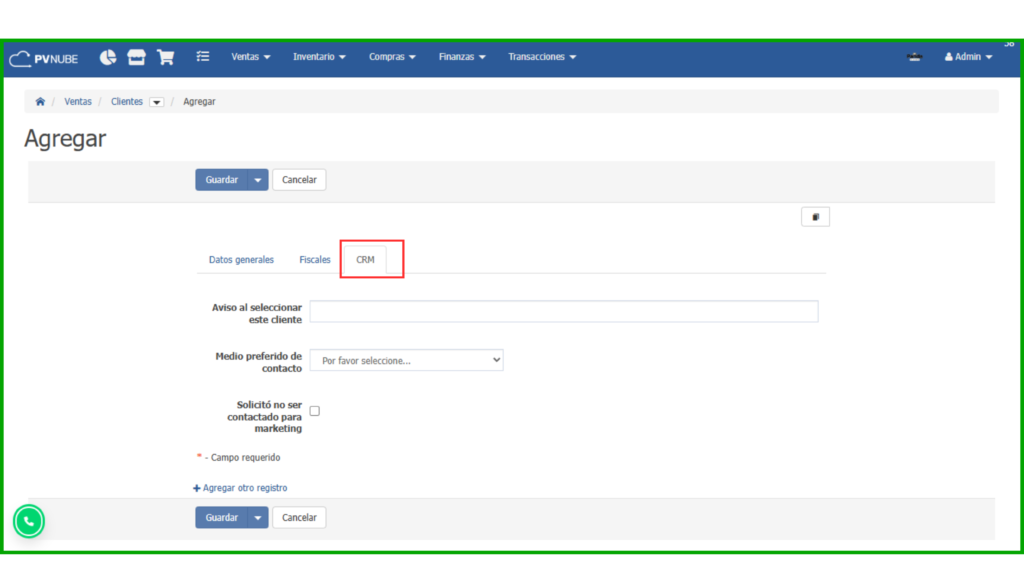
- Aviso al elegir un cliente: Aquí puedes añadir una nota para que los vendedores reciban el aviso al elegirlo, por ejemplo, al realizar una venta o un pago adicional. También puedes usarla para recordar instrucciones especiales que el cliente haya pedido.
- Medio de contacto preferido y opción de no recibir mensajes comerciales: Son datos de referencia para recordar la mejor forma de contacto con ese cliente.
4. Guardar y editar
Al terminar de agregar toda la información, da clic en el boton de Guardar.
- Cada cliente se genera con una clave consecutiva para su identificación.
- Para editar los datos:
- Dirígete a Acciones.
- Selecciona el icono de editar (lápiz).
- Modifica la información que quieras corregir o actualizar y guarda los cambios.
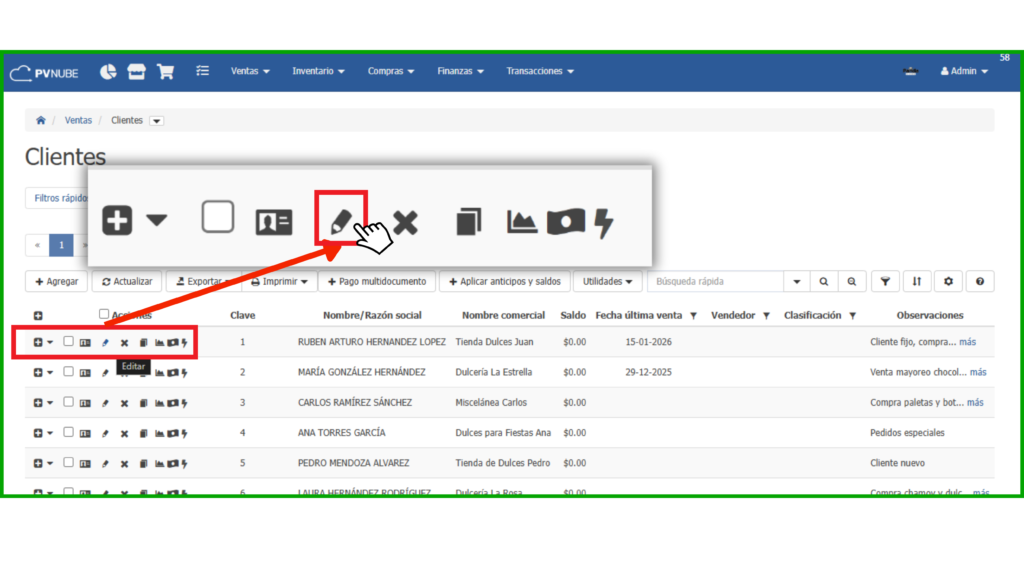
Desde esta misma opción es posible cambiar el estado a activo o en pausa.
- Cliente activo: permite realizar ventas y emitir facturas de forma normal.
- Cliente en pausa: impide crear nuevas ventas.
Esta función ayuda a mantener un mejor control de la cartera y a evitar operaciones con faltas de pago.
5. Consulta de movimientos (Kardex)
Desde el botón Más (+), se accede al kardex del cliente, donde se visualizan todos los movimientos realizados, como:
- Anticipos.
- Facturas.
- Notas de crédito.
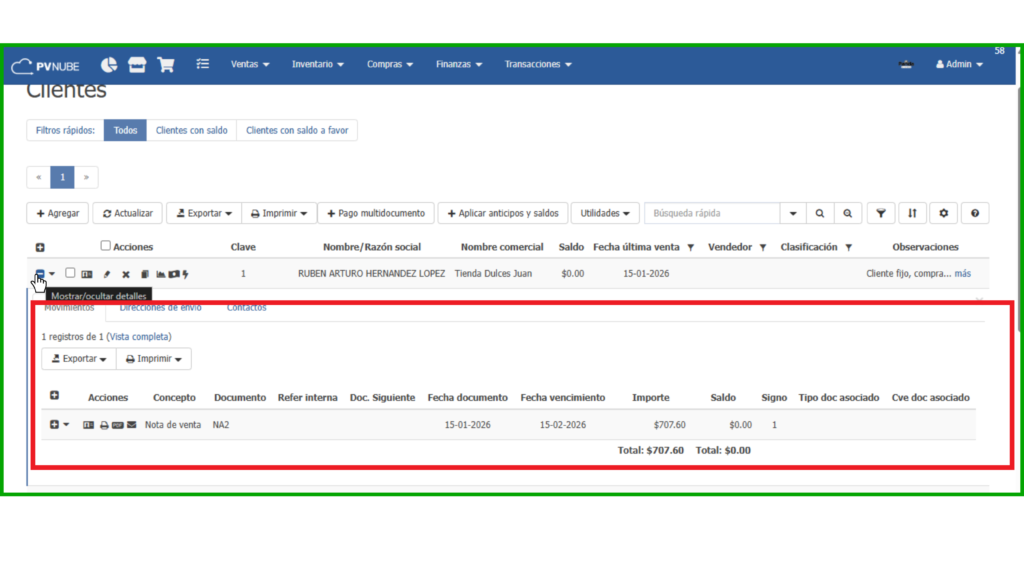
✅ Esto permite un control claro del historial comercial.
6. Dirección de envío
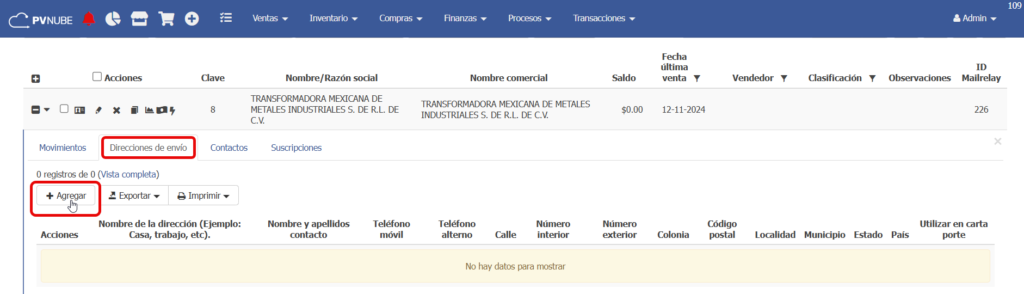
Esta sección permite registrar las direcciones donde se entregarán los pedidos del cliente.
- Puedes agregar una o varias direcciones con los datos básicos de contacto y ubicación.
- Al dar clic en agregar, podrás añadir una dirección de envío correspondiente para asegurar una entrega correcta.
7. Contactos
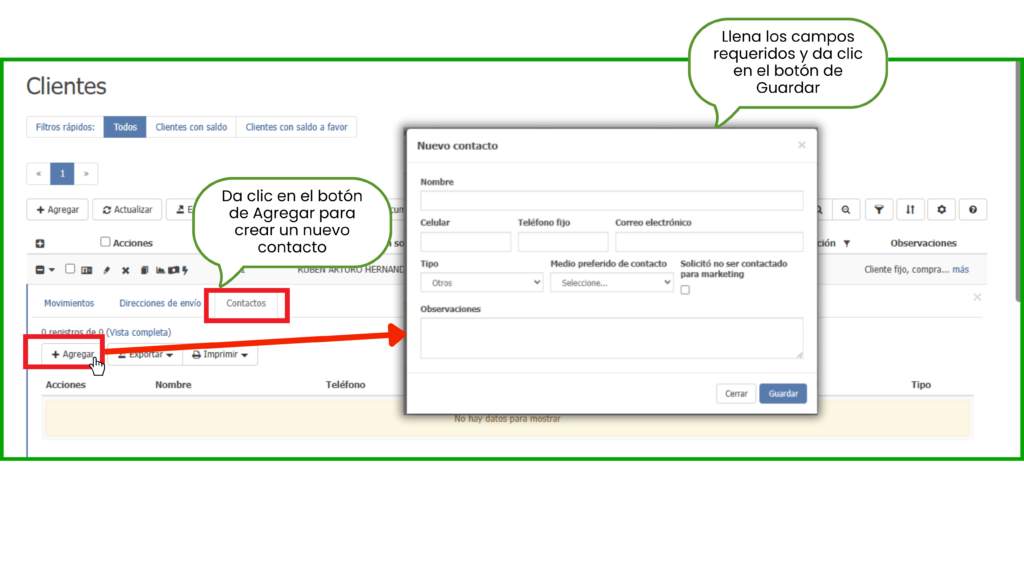
Esta sección permite registrar los datos de contacto de cada cliente, tales como:
- 👤 Nombre
- 📞 Teléfono
- 📧 Correo electrónico
Además, aquí se registran las personas de contacto asociadas a un cliente. Por ejemplo, el cliente puede llamarse MANUFACTURAS DEL CENTRO S.A. de C.V.; sin embargo, la persona encargada de compras puede ser Juan Pérez y la responsable de recibir las facturas María Jiménez. En este caso, se deben registrar a Juan Pérez y a María Jiménez como contactos del cliente.
Es posible agregar uno o varios contactos para mantener la información organizada y facilitar la comunicación durante el proceso de venta o el seguimiento posterior.
8. Iconos columna acciones
Dashboard cliente: Es un icono donde puedes consultar las estadísticas
Recepción de anticipos: Para recibir un anticipo.
9. Alta masiva de clientes
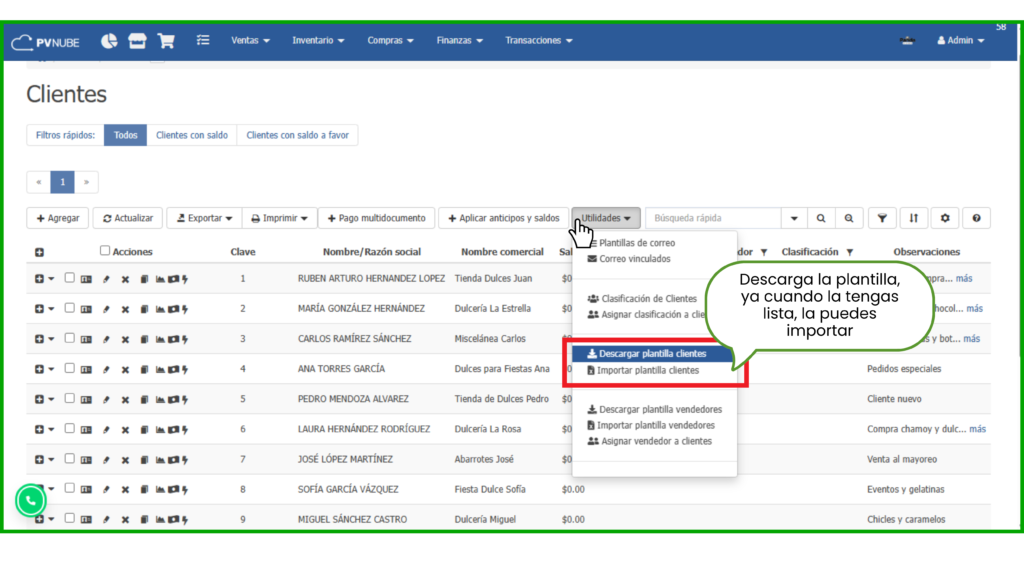
Para registrar múltiples Clientes de forma rápida, el sistema ofrece una plantilla en Excel.
9.1 Descarga de la plantilla
- Dirígete a Utilidades.
- Selecciona Descargar plantilla para clientes.
9.2 Estructura del archivo
La plantilla incluye campos como:
- Razón social y nombre comercial.
- Teléfono y correo electrónico.
- RFC, régimen fiscal y uso de CFDI.
- Código postal y dirección completa.
- Clave de país, referencias y observaciones.
Solo es necesario habilitar la edición, capturar los datos y guardar el archivo.
9.3 Importación de la plantilla
- Selecciona Importar plantilla de clientes.
- Carga el archivo Excel previamente llenado.
El sistema registrará automáticamente todos los clientes incluidos en la plantilla.