Centro de ayuda
¡Bienvenido a nuestro portal de soporte!Usa el cuadro de búsqueda para encontrar rápidamente las respuestas que necesitas.
Cómo agregar imágenes al inventario
Agregar imágenes al inventario en Pvnube es fundamental para identificar visualmente tus productos y mejorar su presentación en cotizaciones, catálogos y tienda en línea. En este tutorial aprenderás cómo subir la imagen principal, qué características debe cumplir y cómo añadir imágenes adicionales.
Imagen principal
La imagen principal es la fotografía que el sistema utiliza por defecto para representar un producto. Esta imagen se muestra automáticamente en:
- cotizaciones,
- catálogo en línea,
- tienda en línea.
Por ello, es importante elegir una imagen clara, bien recortada y representativa del artículo.
Características recomendadas de la imagen principal
Para agregar imágenes al inventario correctamente, toma en cuenta las siguientes recomendaciones:
Formato
La imagen debe estar en formato JPG.
Proporciones
Se recomienda que la imagen sea cuadrada (mismo alto y ancho). Esto permite que los productos se visualicen de forma uniforme en:
- cotizaciones,
- tienda en línea,
- catálogo digital.
Si las imágenes tienen diferentes proporciones, la presentación puede verse desalineada o poco profesional.
Cómo subir la imagen principal
Sigue estos pasos para agregar imágenes al inventario como imagen principal:
- Ubica el apartado de imagen principal dentro del producto.
- Haz clic en el botón para seleccionar archivo.
- Busca la imagen en tu equipo.
- Selecciónala y adjúntala al producto.
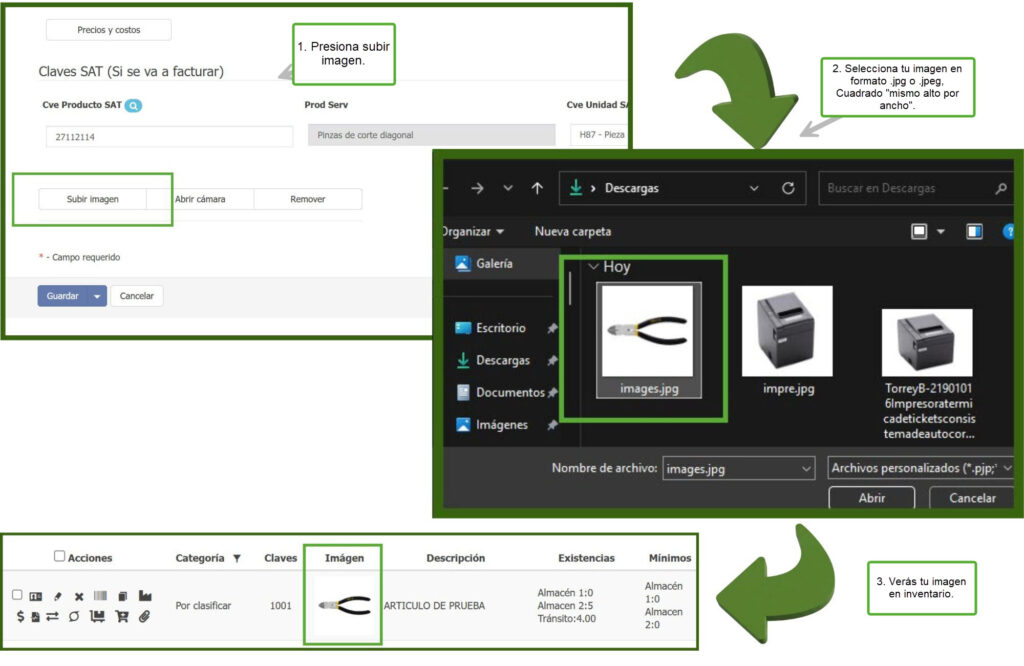
La imagen quedará guardada automáticamente como principal.
Tomar la foto desde el celular
Si estás registrando productos desde tu teléfono, puedes agregar imágenes al inventario directamente con la cámara.
¿Cómo funciona?
- Haz clic en el botón de cámara.
- Abre la cámara de tu dispositivo.
- Toma la fotografía del producto.
- Guarda la imagen directamente en el artículo.
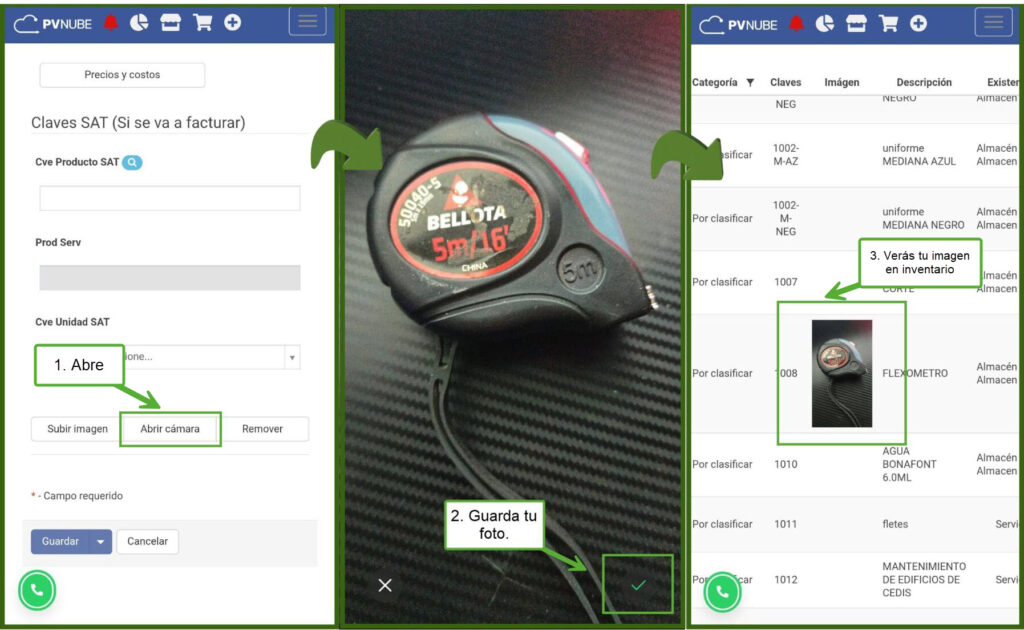
Esta opción es ideal cuando das de alta productos nuevos y no cuentas con imágenes previas.
Imagenes adicionales
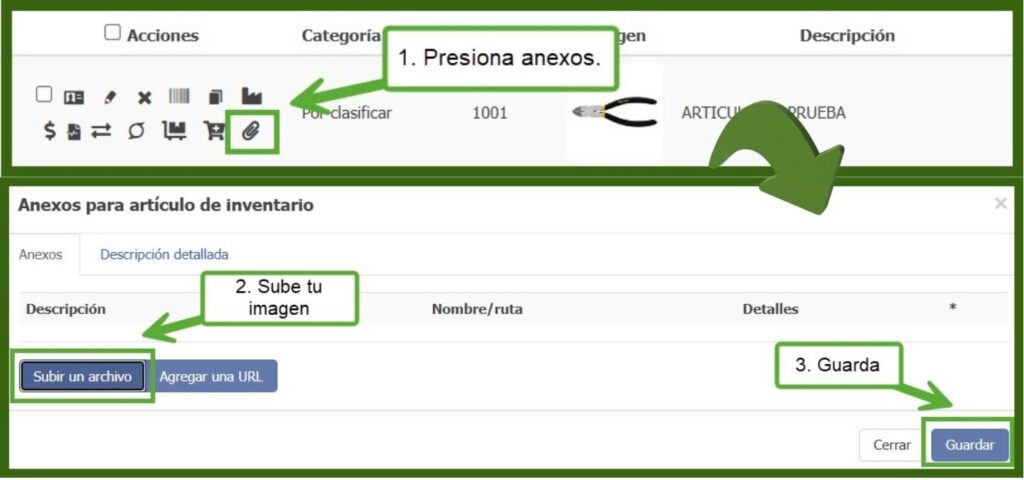
Además de la imagen principal, puedes agregar más imágenes o archivos para complementar la información del producto, estas imágenes estarán disponibles en la tienda en línea.
Importante
Las imágenes adicionales solo pueden añadirse después de guardar el producto.
Procedimiento
- Guarda el producto.
- Ubica el ícono del clip en la columna de acciones (lado izquierdo).
- Haz clic en el ícono.
- Sube los archivos adicionales.
¿Cuántos archivos se pueden subir?
Puedes subir archivos ilimitados, lo que permite mostrar el producto desde diferentes ángulos o incluir documentos relacionados.
Formato de los archivos adicionales
A diferencia de la imagen principal, los archivos adicionales pueden subirse en cualquier formato. Esto te permite agregar imágenes, documentos u otros archivos según lo necesites.
Recomendaciones para una mejor presentación
Para lograr un inventario más profesional en Pvnube:
- usa imágenes nítidas y bien iluminadas,
- utiliza formato cuadrado,
- muestra el producto completo,
- agrega imágenes adicionales para detalles o variantes.