Centro de ayuda
¡Bienvenido a nuestro portal de soporte!Usa el cuadro de búsqueda para encontrar rápidamente las respuestas que necesitas.
Kits de productos
1. ¿Qué son los kits de productos?
Los kits de productos son artículos compuestos por varios productos individuales que se venden como una sola unidad comercial.
Por ejemplo:
- 1 impresora
- 1 juego de tintas
- 1 paquete de hojas
Estos artículos pueden agruparse y venderse como “Kit de impresión”, lo que facilita la venta y mejora la presentación comercial.
En Pvnube, los kits permiten vender soluciones completas sin crear inventario independiente.
2. ¿Para qué sirven los kits de productos?
Implementar kits de productos en Pvnube te permite:
- ✅ Ofrecer promociones o paquetes especiales
- ✅ Simplificar el proceso de venta
- ✅ Descontar materia prima directamente al vender el producto terminado
- ✅ Automatizar el cálculo de costos y precios
Importante:
Un kit no genera inventario propio. Al venderlo, el sistema descuenta automáticamente las existencias de los productos que lo integran.
3. Requisitos antes de crear un kit
Antes de configurar tus kits de productos, asegúrate de:
- Tener registrados previamente los productos individuales (impresora, tintas, hojas, etc.).
- Verificar que cada producto tenga configurados correctamente:
- Costos
- Unidades
- Impuestos
- Existencias
Esto garantiza que el cálculo automático del kit funcione correctamente.
4. Cómo crear un kit de productos en Pvnube
Paso 1. Ingresa al módulo de Inventario
Dirígete a:
Inventario → Agregar
Aquí crearás un nuevo artículo.
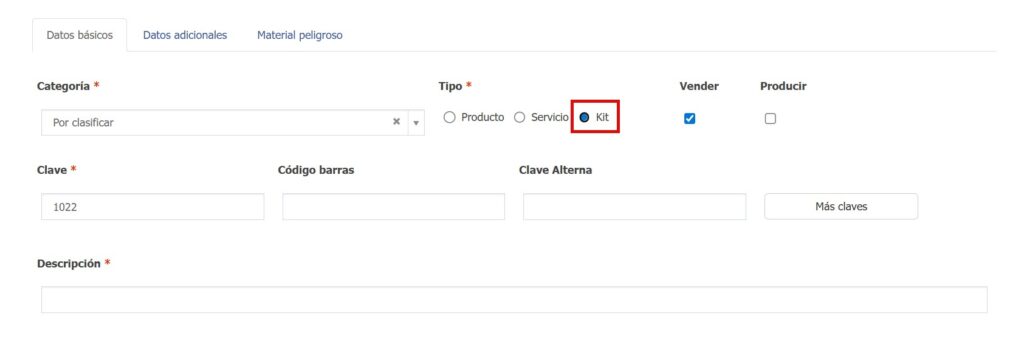
Paso 2. Configura el producto como tipo “Kit”
En la ventana de alta:
- Cambia el tipo de producto a: Kit
- Completa los siguientes campos:
- Clave
- Descripción (Ejemplo: Kit de impresión)
- Marca (opcional)
- Categoría
- Unidad de venta
- Unidad de compra
- Impuestos
⚠️ Puedes dejar el costo y el precio público vacíos en este momento.
Finalmente, haz clic en Guardar.
5. Cómo agregar los componentes al kit
Después de guardar el artículo:
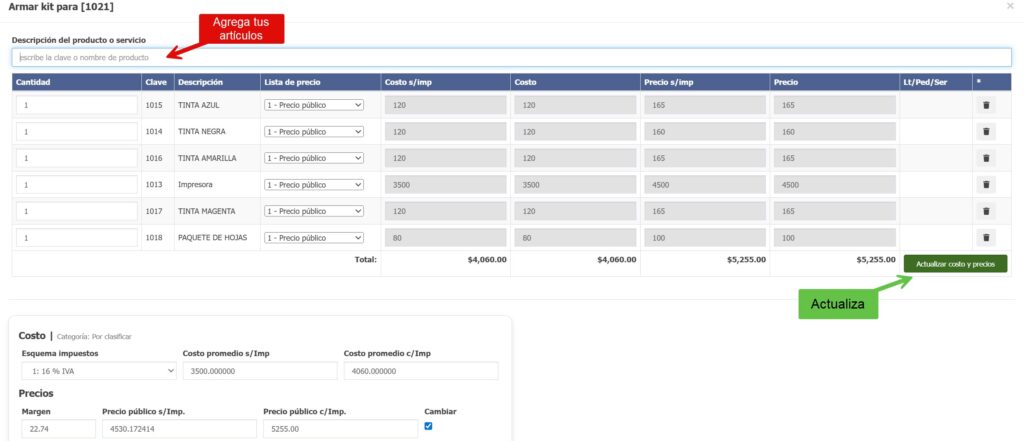
- Aparecerá en la columna de acciones el botón Armar Kit.
- Desde ahí agrega los productos que formarán el kit.
Ejemplo:
- 1 impresora
- 1 juego de tintas
- 1 paquete de hojas
También puedes definir las cantidades específicas que se descontarán en cada venta.

6. Actualización automática de costo y precio
Dentro del kit encontrarás el botón Actualizar costo y precios.
Este botón:
- Calcula automáticamente el costo total del kit
- Sugiere el precio de venta
- Toma como base los costos y precios de los productos incluidos
Después puedes:
- Mantener los valores sugeridos
- Ajustarlos manualmente según tu estrategia comercial
Recuerda presionar Guardar al finalizar.
7. Cómo se visualiza el kit en ventas
En el carrito de ventas:
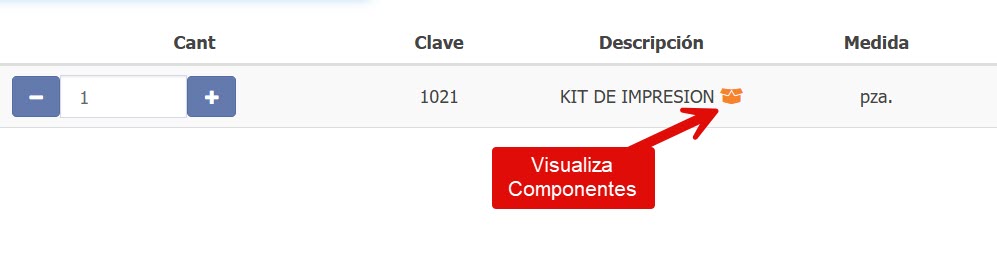
- El kit aparece como un solo artículo (ejemplo: Kit de impresión).
- Puede venderse normalmente.
- Incluye un botón para visualizar los componentes internos.
El cliente verá el kit como un solo concepto en la nota de venta.
8. Mostrar el kit desglosado en la nota de venta
Si deseas que los componentes aparezcan desglosados:
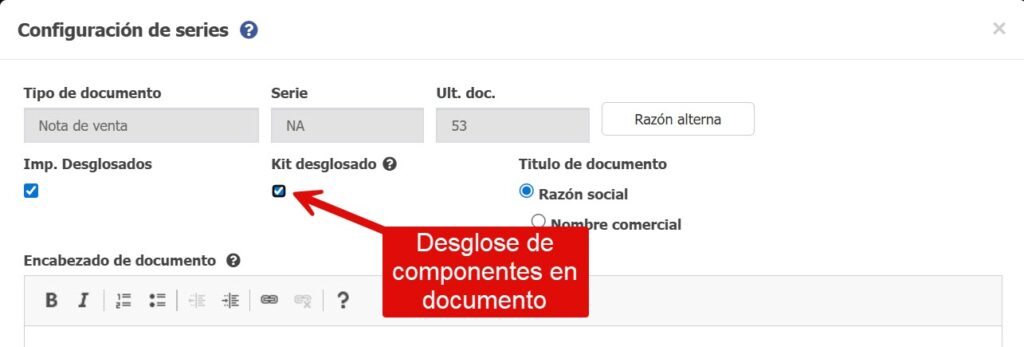
- Dirígete a:
Admin → Organización → + → Editar → Series - Selecciona la serie correspondiente.
- Activa la opción: Kit desglosado
- Guarda los cambios.
De esa forma en la impresión
- Se mostrarán los productos que integran el kit
- No aparecerán precios individuales
- El desglose será solo informativo
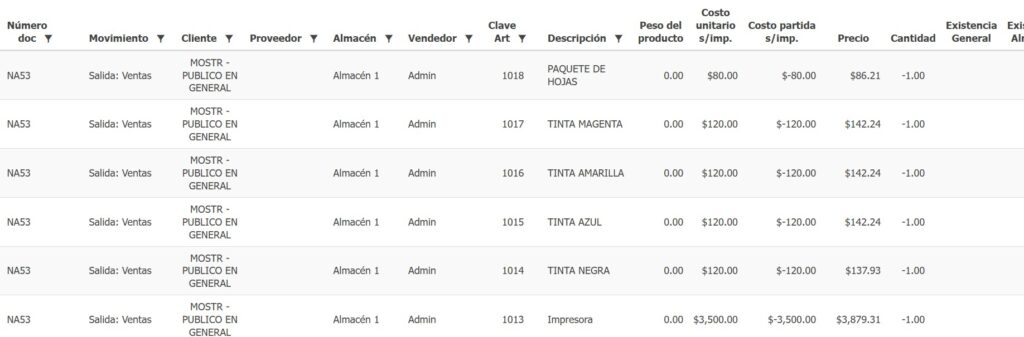
9. Qué sucede en el inventario al vender un kit
Cuando vendes un kit:
❌ No se descuenta el kit como producto independiente.
✅ Se descuentan automáticamente sus componentes.
Ejemplo de salida de inventario:
- –1 impresora
- –1 juego de tintas
- –1 paquete de hojas
En el historial de movimientos aparecerán los productos individuales, no el kit.
Esto garantiza:
- Control real del inventario
- Existencias correctas
- Reportes precisos
10. Consideraciones importantes
- Los kits de productos no generan existencia propia.
- Si un componente no tiene inventario suficiente, el kit no podrá venderse correctamente.
- Los precios pueden actualizarse automáticamente o ajustarse manualmente.