Centro de ayuda
¡Bienvenido a nuestro portal de soporte!Usa el cuadro de búsqueda para encontrar rápidamente las respuestas que necesitas.
Solicitud de cotización
La solicitud de cotización en compras es una herramienta del sistema Pvnube que te permite generar y comparar precios con tus proveedores de forma rápida y sencilla. Podrás realizar dos tipos de cotización: sencilla y comparativa, lo cual optimiza tus procesos de compra.
1) Emitir una solicitud de cotización
Primero, ingresa a Compras → Carrito de compras.
Después, agrega los artículos que necesitas cotizar.
Luego, selecciona tu proveedor.
Finalmente, presiona el botón cotización.
En este punto, podrás elegir entre una cotización sencilla o una cotización comparativa.
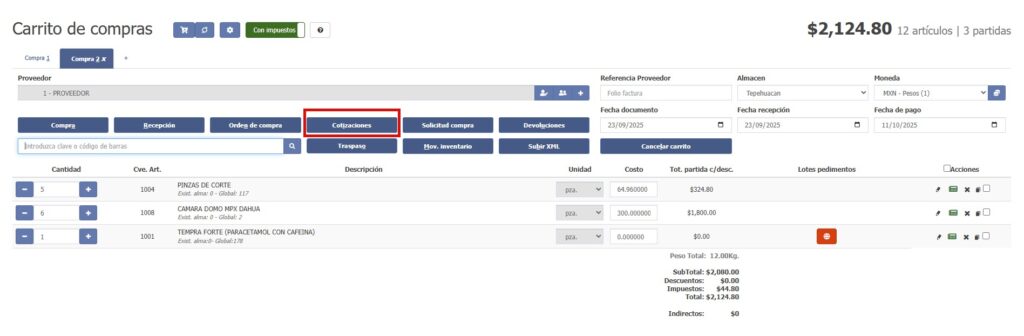
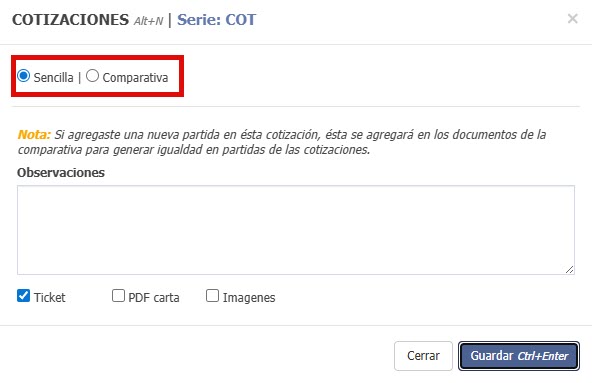
Cotización sencilla vs comparativa
La solicitud de cotización sencilla se envía únicamente a un proveedor mientras la cotización comparativa se envía a varios proveedores con el fin de generar un cuadro comparativo automático para permitirte elegir la mejor opción considerando precio, tiempos de entrega, crédito y condiciones de pago.
2) Capturando los precios
Después de que le hayas enviado las solicitudes de cotización a tus proveedores, ellos te regresarán sus propuestas de precios y entonces tú podrás capturar su propuesta en sistema de la siguiente manera.
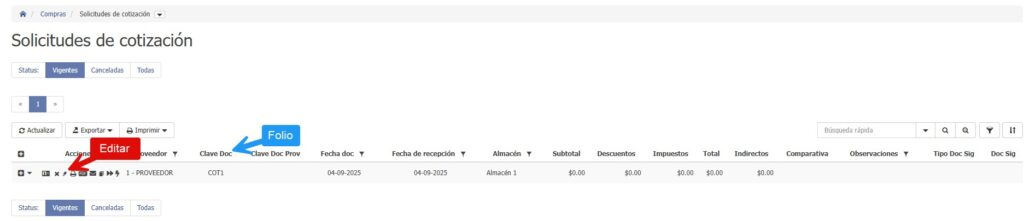
- Dirígete a Compras → Solicitud de cotización.
- Ubica el folio de la solicitud enviada.
- En Acciones, selecciona Editar.
- Actualiza tu costo
- Presiona actualizar
De esta forma, se cargará el carrito con los artículos y podrás actualizar el costo según la respuesta de tu proveedor. Una vez modificado, presiona Actualizar y luego Avanzar para generar tu orden de compra.
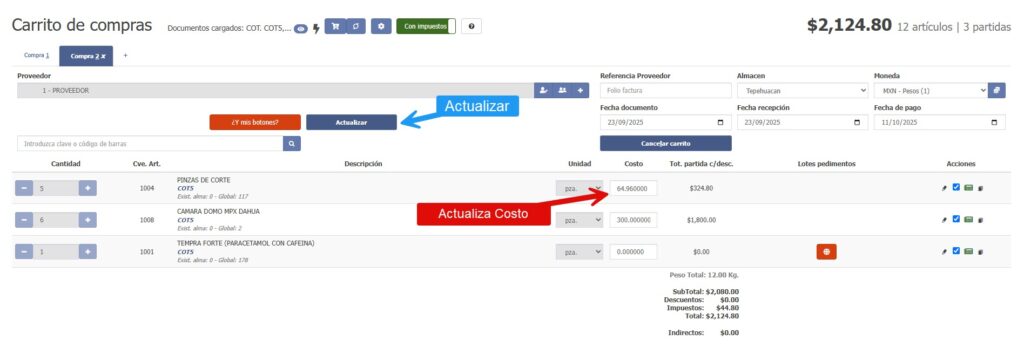
Si fue una solicitud de cotización comparativa este procedimiento lo realizarás con el total de cotizaciones que realizaste.
Adjuntar la cotización que tu proveedor te envió
En algunas ocasiones es necesario documentar el cuadro comparativo adjuntando las cotizaciones recibidas, ya sea en PDF o en imágenes.
Durante la edición del cuadro comparativo, simplemente haz clic en el ícono de rayito y adjunta los archivos correspondientes.
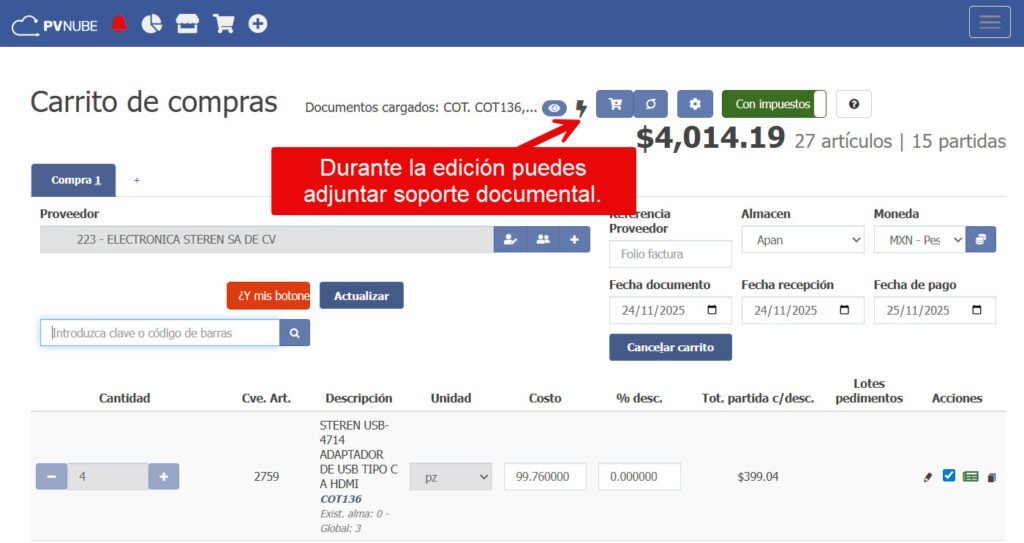
Una vez cargados, estos documentos se mostrarán dentro de tu cuadro comparativo, facilitando su revisión y respaldo.
3) Cómo consultar tu cuadro comparativo
Para consultar tu cuadro comparativo:
- Ingresa a Compras → Solicitudes de cotización.
- Verás todas las cotizaciones enviadas.
- En la columna Comparativa, da clic sobre el botón verde.
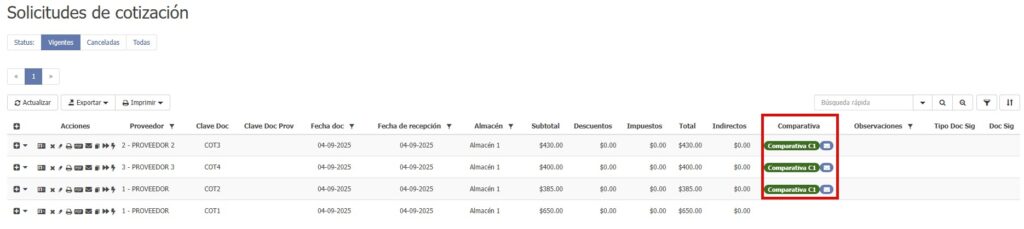
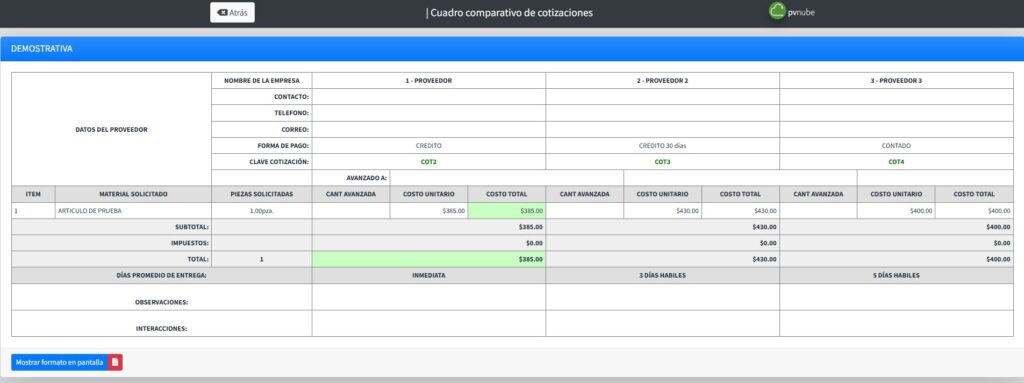
PVNUBE abrirá el cuadro comparativo resaltando en color verde la mejor opción, ayudándote a identificar rápidamente al proveedor más conveniente.
4) Avanzar a orden de compra
Una vez que hayas elegido la cotización ganadora avanzala a orden de compra.